 Uw pc in termijnen (tot 12x)
Door het FlowUP-team, pc-gamingbouwer in Genappe (België) · Bijgewerkt op 28 september 2026
Een pc die te warm wordt doet dat zelden zonder reden. Meestal komt het door stof, een slecht georganiseerde luchtstroom of koeling die te krap is voor de processor of de grafische kaart. Het goede nieuws: de meeste van deze oorzaken zijn binnen een uur te verhelpen, zonder nieuwe apparatuur te hoeven kopen. Deze gids helpt je te controleren of je pc echt oververhit raakt, de oorzaak te vinden en die te verhelpen, zowel bij een gaming tower als bij een laptop.
Kort gezegd
- Meet eerst: een gratis programma zoals HWiNFO toont de temperaturen van de processor, de grafische kaart en de SSD.
- Tijdens het gamen blijven een processor tussen 60 en 85 °C en een grafische kaart tussen 60 en 83 °C binnen de normale waarden.
- De meest voorkomende oorzaken: stof, slechte luchtstroom, versleten thermische pasta, verkeerd ingestelde ventilatoren, pc in een kastje/meubel opgeborgen.
- Een processor die te warm wordt verlaagt zijn frequentie en schakelt vervolgens uit om zichzelf te beschermen: blijvende schade komt zelden voor, maar de prestaties dalen.
- Laptop: een harde ondergrond, vrijgemaakte ventilatieroosters en een geschikt energiemodus maken al een groot verschil.
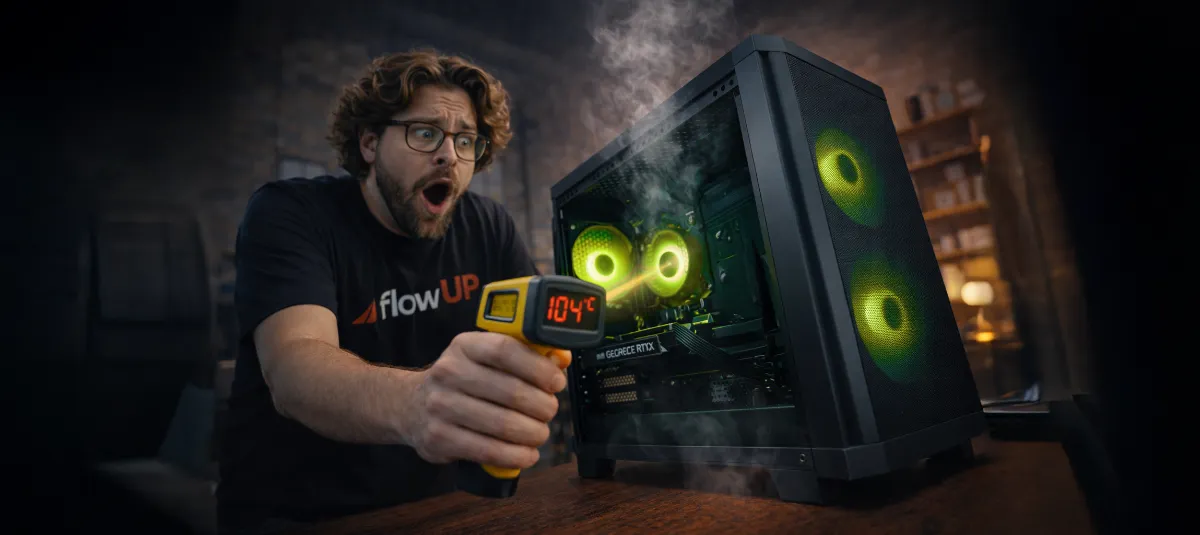
Raakt je pc echt oververhit?
Een behuizing die je aanraakt en die heet aanvoelt, zegt op zichzelf niet zoveel. Dit zijn de echte tekenen van oververhitting:
- de ventilatoren draaien op volle toeren, zelfs wanneer de pc bijna niets doet;
- de FPS daalt na een paar minuten gamen, terwijl alles bij het opstarten nog goed was;
- de pc start opnieuw of schakelt ineens uit tijdens een game of een rendering;
- monitoringsoftware meldt hoge temperaturen of ‘thermal throttling’, dus een door warmte afgedwongen lagere kloksnelheid.
Om het zekere voor het onzekere te nemen: installeer HWiNFO (gratis) en bekijk de maximale temperaturen na 20 tot 30 minuten gamen. MSI Afterburner, dat heel populair is bij gamers, toont de temperaturen ook als overlay tijdens het spelen.
Normale pc-temperaturen: richtwaarden
Dit zijn de bereiken die wij als normaal beschouwen voor een recente desktop-pc, in een kamer tussen 20 en 25 °C.
| Component | In rust | Tijdens het gamen | Om op te letten |
|---|---|---|---|
| Processor (CPU) | 30 tot 50 °C | 60 tot 85 °C | meer dan 90 °C tijdens het gamen |
| Grafische kaart (GPU) | 30 tot 50 °C | 60 tot 83 °C | meer dan 85 °C |
| NVMe-SSD | 30 tot 50 °C | 40 tot 65 °C | meer dan 70 °C |
Richtwaarden: elk model heeft zijn eigen limiet, aangegeven door de fabrikant.
Pas op voor misvattingen: sommige processors zijn ontworpen om hoog te lopen. AMD geeft aan dat zijn Ryzen 7000 bedoeld zijn om bij zware belasting op 95 °C te werken zonder de levensduur te verkorten, en Intel legt uit dat een processor op zijn maximale temperatuur zijn frequentie verlaagt en vervolgens uitgaat indien nodig om schade te voorkomen. Een piek van 90 °C tijdens een stress-test is dus geen ramp. Maar een processor die tijdens het gamen op zulke temperaturen draait, met dalende FPS, heeft duidelijk hulp nodig.
Pc die te heet wordt: 7 oorzaken en hun oplossingen
1. Stof
Dit is de meest voorkomende oorzaak bij een pc van meer dan een jaar oud. Stof verstopt filters, hecht zich aan de ventilatorbladen en hoopt zich op tussen de lamellen van de koellichamen: er gaat minder lucht door, warmte wordt minder goed afgevoerd en de temperaturen stijgen langzaam naarmate de maanden verstrijken.
Oplossing: pc uitgeschakeld en uit het stopcontact, reinig de filters, ventilatoren en koellichamen met perslucht door de bladen af te schermen zodat ze niet gaan razen. Onze gids voor je pc veilig schoonmaken beschrijft elke stap in detail.
2. Slecht georganiseerde luchtstroom
Een goede behuizing is niet genoeg als de lucht blijft rondwervelen. Het principe is eenvoudig: koele lucht komt binnen via de voorkant (en de onderkant), terwijl warme lucht via de achterkant en de bovenkant naar buiten gaat. Ventilatoren omgekeerd gemonteerd, een volledig dichte voorkant of één ventilator voor de hele behuizing volstaan om de temperatuur van de grafische kaart omhoog te jagen.
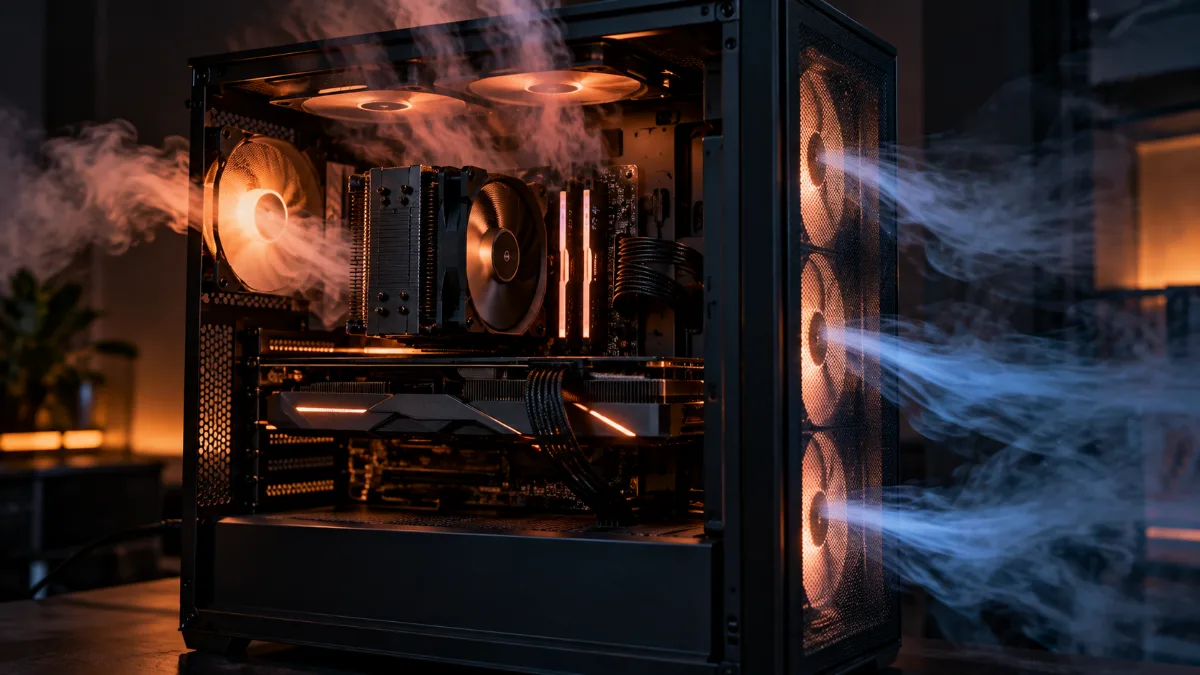
Koele lucht komt van voren binnen, warme lucht gaat via achter en boven naar buiten.
Oplossing: controleer de draairichting van elke ventilator (er is vaak een pijl in het frame gegoten), zorg voor minstens één inlaatventilator en één uitlaatventilator en leg de kabels achter de moederbordtray weg. Voor geschikte modellen zie onze gids voor je pc-ventilatoren kiezen.
3. Versleten of slecht aangebrachte thermische pasta
Thermische pasta zorgt voor contact tussen de processor en zijn koeler. Na verloop van tijd kan het uitdrogen en een mislukte applicatie laat plekken zonder contact. Typisch symptoom: de processor warmt snel op, zelfs bij lichte belasting, terwijl de pc schoon is.
Oplossing: verwijder de oude pasta met isopropylalcohol en breng vervolgens een kleine hoeveelheid aan in het midden van de processor voordat je de koeler weer vastschroeft. Je hoeft er niet veel van te gebruiken: door de druk wordt het uitgesmeerd.
De juiste manier om thermische pasta aan te brengen, kort uitgelegd (FrenchHardware).
4. Een CPU-koeling die net te krap is ingesteld
Een kleine standaard luchtkoeler op een high-end processor, of een 120 mm watercooling op een chip die veel verbruikt, werkt voortdurend op het randje. Gevolg: hoge temperaturen en een luidruchtige ventilator.
Oplossing: kies voor een grotere tower-luchtkoeler of een 240- of 360 mm AIO-waterkoeler, en controleer of het past in je behuizing. Onze vergelijking luchtkoeler of waterkoeling helpt je kiezen.
5. Ventilatoren die uit staan of verkeerd afgesteld zijn
Een losgekoppelde ventilator, een ventilator die door een kabel geblokkeerd wordt of een ventilator die op een te voorzichtige curve staat, laat de warmte zich ophopen. Veel ventilatoren stoppen vrijwillig bij rust (0 dB-modus), en dat is normaal; ze moeten echter wel meteen weer starten zodra de temperatuur stijgt.
Oplossing: controleer in het BIOS of in de software van het moederbord dat elke ventilator wordt gedetecteerd, en stel daarna een progressieve curve in: stil in rust, sneller tijdens het gamen. Als er één nooit draait, volg dan onze gids voor ventilatoren die niet draaien.
6. Een grafische kaart die op volle toeren draait
In games is het vaak de grafische kaart die de meeste warmte produceert. Als hij 300 beelden per seconde berekent op een 144 Hz-scherm, wordt hij warm zonder reden.
Oplossing: beperk de FPS tot de verversingssnelheid van je scherm (in het spel of in het NVIDIA- of AMD-paneel), schakel adaptieve synchronisatie in als je scherm dat ondersteunt, en zorg ervoor dat er echt koele lucht onder de kaart terechtkomt. Voor cases die specifiek zijn voor games, lees ook waarom een gaming-pc warm wordt als je speelt.
7. De plek waar de pc staat
Een tower die in een kastje zit opgesloten, tegen een muur aan staat, op tapijt staat of naast een radiator staat, ademt slecht. In de zomer voegt een kamer van 30 °C ook nog een paar graden toe aan alle componenten.
Oplossing: laat rondom de luchtinlaten en -uitlaten ongeveer tien centimeter vrij, zet de pc op een hard oppervlak en haal hem uit de kast als die is afgesloten.
Een gaming-laptop die warm wordt: wat kun je doen?
Een gaming-laptop wordt warmer dan een tower, dat is normaal: alles moet in een paar centimeter dikte passen. Toch zijn er echt verbeteringen mogelijk.
- Zet ’m op een hard oppervlak, nooit op een bed, bank of op je schoot: de stof blokkeert de luchtinlaten aan de onderkant van het apparaat.
- Maak de ventilatieroosters vrij aan de achterkant en zijkanten, en reinig ze regelmatig met een borsteltje of met een paar korte blaasjes perslucht.
- Hef de achterkant wat op of gebruik een ventilatiestandaard: koele lucht komt makkelijker onder het chassis door.
- Pas de stroom-/energie-modus aan: op batterij of voor kantoortoepassingen is een gebalanceerde modus voldoende en dat scheelt veel in warmte.
- Beperk de FPS in games, net als bij een tower.
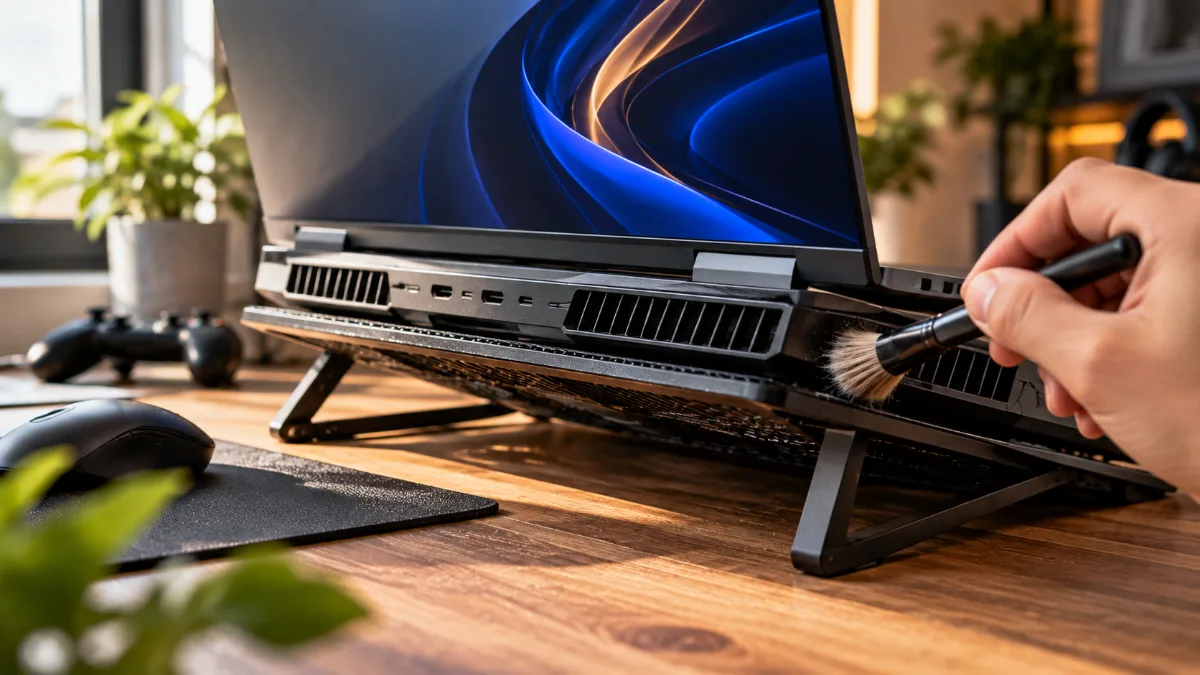
Een koelstandaard en schone ventilatieroosters: twee eenvoudige ingrepen voor een laptop die warm wordt.
Als de laptop toch bloedheet blijft, is interne reiniging (en eventueel het vervangen van de thermische pasta) door een technicus vaak de oplossing, zeker na twee of drie jaar gebruik.
Instellingen voor een laptop die te warm wordt, in video (kanaal Arnaud C.).
Wanneer moet je je zorgen maken?
Een pc die tijdens het gamen vanzelf uitschakelt, heeft zijn thermische beveiliging bereikt: stop met spelen en zoek de oorzaak voordat je opnieuw opstart. Net hetzelfde als de temperaturen regelmatig de waarden uit de tabel overschrijden, terwijl de pc schoon is en goed geventileerd wordt. Een blauwe scherm of een herstart is niet altijd het gevolg van warmte: onze gids over het blauwe scherm in Windows helpt je het verschil te herkennen. Heb je een FlowUP-pc? Neem contact op met ons team via de supportpagina.
FlowUP-pc’s ontworpen om koel te blijven
Bij onze configuraties is de koeling afgestemd op de gekozen processor en grafische kaart. Drie voorbeelden:
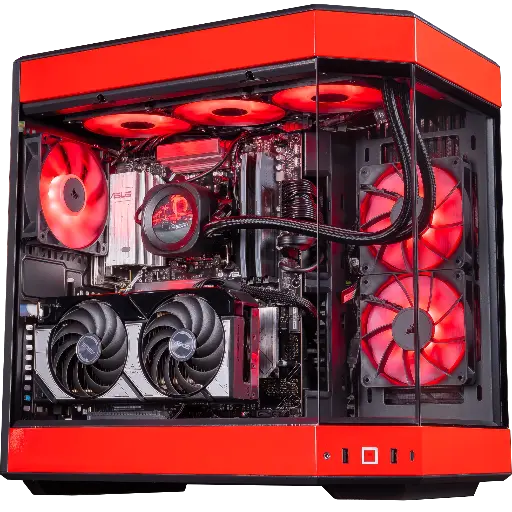
PC Rivals GeForce RTX 5070
Ryzen 7 9800X3D en RTX 5070, gekoeld met een Corsair 360 mm waterkoeler met LCD-scherm, om op 1440p te spelen met gecontroleerde temperaturen.
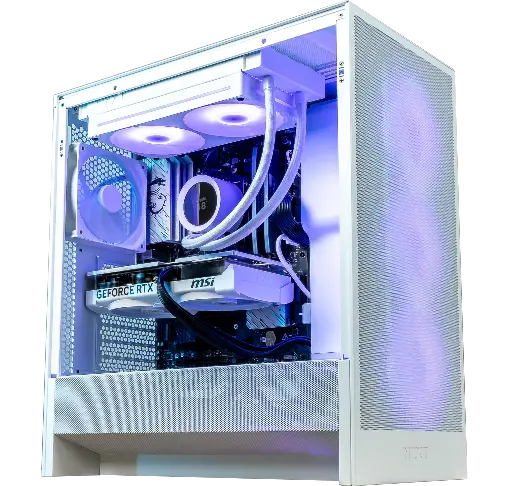
PC Novara GeForce RTX 5070
RTX 5070 12 GB en Ryzen 5 7500X3D, met een NZXT Kraken Plus 240 RGB waterkoeler, 16 GB DDR5-geheugen en een 1 TB M.2 SSD.
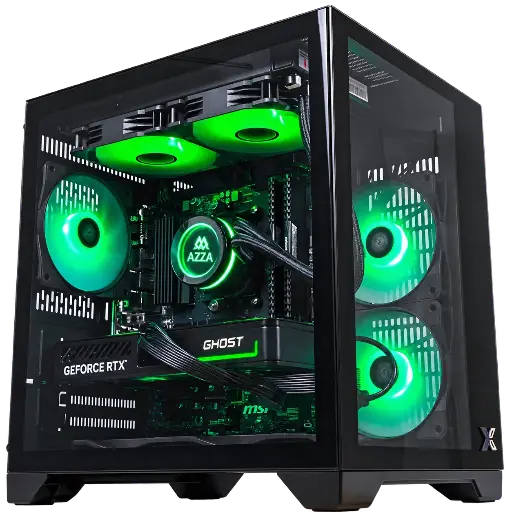
PC CUBI GeForce RTX 5060
RTX 5060 en Ryzen 7 5700X, met een AZZA GaleForce vloeistofkoeler van 240 mm, 16 GB DDR4 RAM en een 500 GB M.2 SSD.
FAQ
Welke temperatuur is gevaarlijk voor een processor?
Elke processor heeft een maximale temperatuur die door de fabrikant is vastgelegd, vaak tussen 95 en 105 °C op nieuwere modellen. Zodra die grens is bereikt, verlaagt hij zijn kloksnelheid en schakelt hij zich vervolgens uit indien nodig. Mik op minder dan 85 °C om alle prestaties te behouden.
Kan een pc die warm wordt beschadigd raken?
De ingebouwde beveiligingen zorgen ervoor dat directe schade zeldzaam is. Een pc die echter continu warm is, verliest prestaties, maakt meer geluid en slijten zowel de ventilatoren als de koelpasta sneller.
Waarom wordt mijn pc warm terwijl ik niets doe?
Open Taakbeheer (Ctrl + Shift + Esc) en sorteer op processor: een Windows-update, een antivirusscan of een programma dat op de achtergrond draait, kan de processor bezighouden. Als er niets verschijnt en de temperaturen hoog blijven in rust, denk dan aan stof en koelpasta.
Moet de koelpasta regelmatig vervangen worden?
Er is geen vast schema. Vervang de koelpasta als de procestemperaturen duidelijk stijgen terwijl de pc schoon is, of als je de koeler demonteert.
Is het normaal dat een gaming-laptop erg warm wordt?
Ja, in zekere mate: er is te weinig ruimte om goed te koelen. Wat niet normaal is, zijn dalende FPS, een brandend toetsenbord bij kantoortoepassingen of plotselinge uitschakelingen.
Bronnen: Intel, informatie over de procestemperaturen ; Hardware Times, AMD en de Ryzen 7000 op 95 °C ; geraadpleegd op 28 september 2026.
