
Door het FlowUP-team, pc-gamingbouwer in Genappe (België) · Bijgewerkt op 28 september 2026
Een game installeren op een pc gebeurt in twee fasen: het downloaden, dat afhangt van je verbinding en de server, en daarna de daadwerkelijke installatie (uitpakken en het schrijven van de bestanden), die afhangt van je schijf en je processor. Grote recente games wegen al snel tientallen gigabytes, soms meer dan 100 GB: om het sneller te maken, moet je dus met allebei aan de slag. Dit is de aanpak om een game stap voor stap te installeren, gevolgd door de Steam-, netwerk- en opslaginstellingen die echt tijd besparen.
Kort samengevat
- Een game installeren: een officiële launcher (Steam, Epic Games, EA app, Ubisoft Connect, Battle.net, de Xbox-app), een account en vervolgens “Installeren” kiezen door de schijf te selecteren.
- Steam loopt traag: controleer de downloadregio, haal eventuele bandbreedtebeperkingen weg en wis de downloadcache.
- Sluit je pc aan op Ethernet in plaats van Wi‑Fi, zodra het kan.
- Installeer je games op een NVMe-SSD: de installatiestap na het downloaden gaat veel sneller.
- Twee pc’s in huis? Met de lokale netwerkoverdracht van Steam wordt de game van de ene naar de andere pc gekopieerd, zonder opnieuw via het internet te gaan.
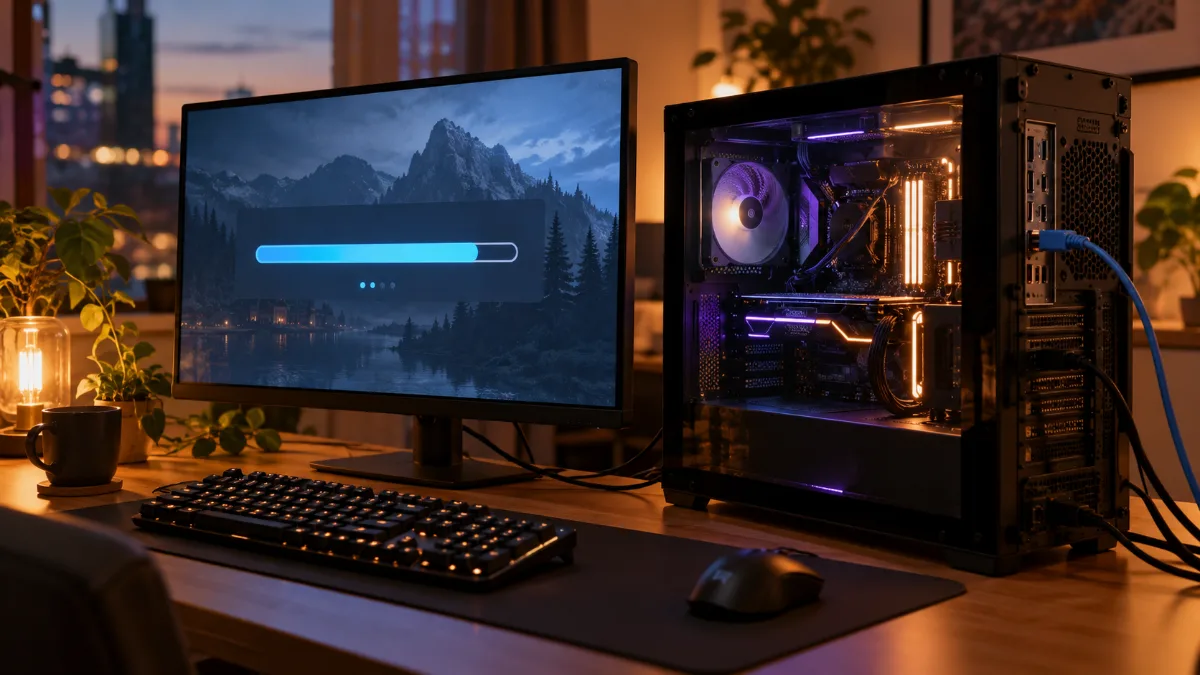
Een netwerkkabel en een snelle SSD: de twee belangrijkste factoren om een installatie te versnellen
Een game op pc installeren in 4 stappen
Op pc lopen bijna alle games tegenwoordig via een launcher: een applicatie die aankopen, downloaden en updates beheert. De aanpak is overal hetzelfde:
- Installeer de launcher uit de winkel waar je de game koopt: Steam, Epic Games Store, EA app, Ubisoft Connect, Battle.net of de Xbox-app voor pc Game Pass. Download hem alleen vanaf de officiële website van de uitgever.
- Meld je aan of maak een account aan, koop vervolgens de game, of voeg hem toe aan je bibliotheek als hij gratis is.
- Klik op “Installeren” in je bibliotheek en kies de doelschijf. Dit is hét moment om je snelste SSD te selecteren in plaats van een oude harde schijf.
- Laat de launcher zijn werk doen: hij downloadt, pakt uit en controleert daarna de bestanden. De knop “Spelen” verschijnt zodra alles klaar is.
Een game in een doos of met een keycode volgt hetzelfde traject: de code wordt geactiveerd in de betreffende launcher en vervolgens downloadt de game zoals de rest.
Waarom duurt het installeren van een game zo lang?
Een launcher combineert twee duidelijk verschillende stappen en ze hebben niet hetzelfde zwakke punt.
| Stap | Wat er gebeurt | Wat de snelheid beperkt |
|---|---|---|
| Download | Gecomprimeerde bestanden komen aan vanaf de servers | Je abonnement, Wi‑Fi, de gekozen server |
| Installatie | Uitpakken, schrijven en controleren van bestanden | De schijf (SSD of harde schijf) en de processor |
Als de downloadbalk snel vooruitgaat, maar de installatie of update daarna traag blijft, zit de bottleneck aan de kant van opslag, niet aan het internet.
MB/s of Mb/s: is je download echt traag?
Internetproviders adverteren met een snelheid in megabits per seconde (Mb/s), terwijl Steam standaard megabytes per seconde toont (MB/s). Eén byte is 8 bits: deel de snelheid van je abonnement door 8 om te weten wat het maximum is dat Steam kan weergeven. Steam kan ook snelheden in bits per seconde tonen in de downloadinstellingen.
| Abonnement | Theoretisch maximum in Steam | Theoretische tijd voor 100 GB |
|---|---|---|
| 100 Mb/s | 12,5 MB/s | ongeveer 2 u 15 |
| 300 Mb/s | 37,5 MB/s | ongeveer 45 min |
| 1 Gb/s | 125 MB/s | ongeveer 13 min |
| 2 Gb/s | 250 MB/s | ongeveer 7 min |
Theoretische berekening (snelheid gedeeld door 8); in de praktijk kom je iets lager uit door het netwerkprotocol.
Met andere woorden: als Steam 11 MB/s laat zien met een verbinding van 100 Mb/s, is je download niet traag, hij zit al op het maximum. Om sneller te gaan, moet je dus spelen met de installatie of je abonnement aanpassen.
Verhoog je downloadsnelheid op Steam: 5 instellingen
Als je Steam-downloadsnelheid ver onder de waarde in de tabel blijft, begin dan met deze instellingen. Bijna alles vind je in Steam > Instellingen > Downloads.
1. Kies de juiste downloadregio
Steam kiest een contentserver bij jou in de buurt, maar niet altijd de beste. Selecteer in “Downloadregio” je land of de dichtstbijzijnde regio en vergelijk vervolgens met één of twee nabije regio’s. Dit is het eerste advies van Steam support bij trage downloads.
2. Verwijder de bandbreedtelimiet
Controleer op dezelfde pagina of de bandbreedtelimiet is uitgeschakeld. Dit is typisch de instelling die je ’s avonds inschakelt zodat je een online game niet stoort, en die je vervolgens maandenlang vergeet.
3. Wis de downloadcache
Onderaan de pagina, bij Downloads, zorgt de knop “Downloadcache wissen” ervoor dat een groot deel van de geblokkeerde downloads of downloads die abnormaal langzaam zijn, wordt opgelost. Je geïnstalleerde games worden niet geraakt: je hoeft je alleen daarna weer aan te melden bij Steam.
4. Start de grote downloads wanneer de pc vrij is
Een download die loopt tijdens een online game deelt de verbinding met het spel, en de installatie die daarna volgt belast de schijf en de processor. Start de grote installaties als je niet speelt, ’s avonds of ’s nachts, en zet ze op pauze vóór een competitiewedstrijd.
5. Zet overdracht via lokaal netwerk aan
Heb je het spel al op een andere pc in huis of op een Steam Deck? Steam kan de bestanden direct van het ene apparaat naar het andere kopiëren in plaats van ze opnieuw te downloaden. Volgens Valve kan een recente computer die bekabeld is aangesloten de inhoud overzetten met ongeveer 100 MB/s, meer dan bij veel glasvezelverbindingen. Standaard zijn transfers toegestaan tussen apparaten die met je eigen account zijn verbonden.
- Beide Steam’s moeten online zijn en op hetzelfde lokale netwerk zitten.
- De bron-pc moet inactief zijn (geen spel gestart, geen download bezig) en het spel moet up-to-date zijn.
- De firewall moet TCP-poort 27040 en UDP-poorten 27031 tot en met 27036 toestaan.
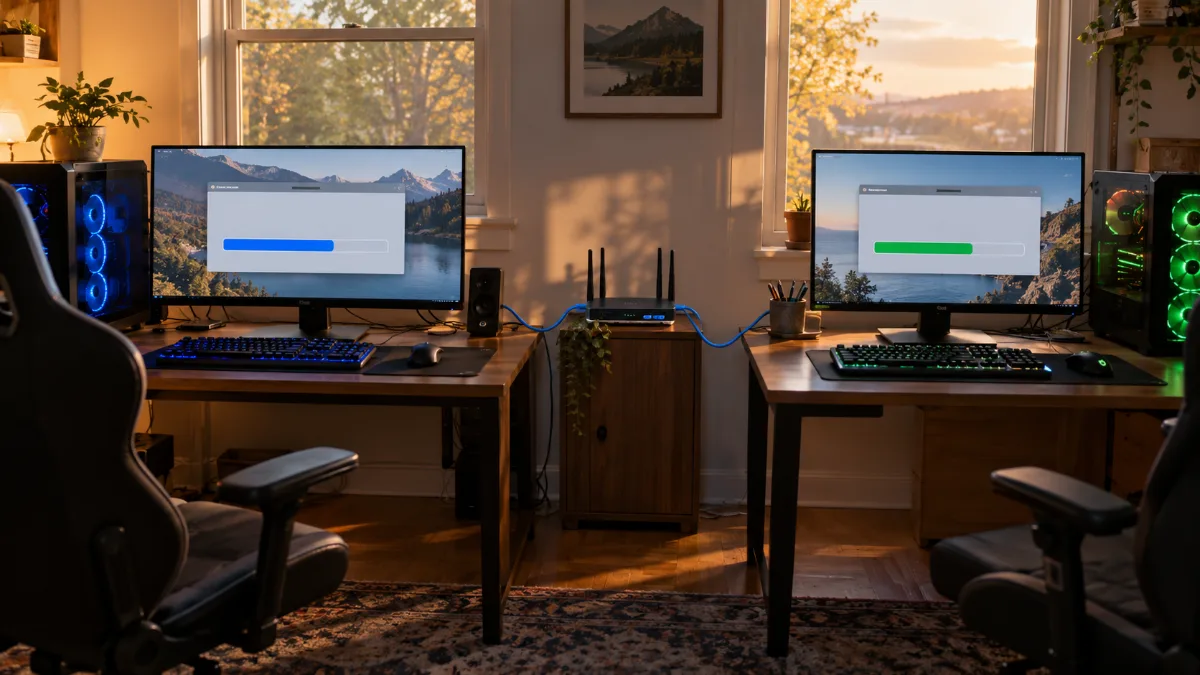
Met twee pc’s op hetzelfde netwerk kopieert Steam het spel lokaal in plaats van het opnieuw te downloaden.
De video hieronder vat de belangrijkste Steam-instellingen in één minuut samen:
Verhoog de downloadsnelheid op Steam, in video (kanaal: “In 1 minuut”).
Een stabiele verbinding: vooral een Ethernet-kabel
Wi‑Fi is handig, maar een muur, een verdieping of de netwerken van je buren zijn genoeg om je snelheid te laten dalen. Voor een game van 100 GB blijft een Ethernet-kabel tussen de router en de pc de meest betrouwbare oplossing. Als een kabel trekken niet kan, helpen een PLC-adapter of een Wi‑Fi-toegangspunt dat dichter bij de pc staat vaak.
- Zet de andere grote verbruikers op pauze: cloudsync (OneDrive, Google Drive), Windows-updates en andere launchers die tegelijk downloaden.
- Herstart de router als de snelheid op alle apparaten instort, niet alleen in Steam.
- Meet je werkelijke snelheid op een testsitel voor internetsnelheid om die te vergelijken met wat Steam weergeeft.
En de VPN? Die voegt een omweg toe tussen jou en de downloadsserver. In de meeste gevallen vertraagt het de download in plaats van hem te versnellen: zet het uit tijdens de grote installaties. Als je vooral last hebt van lag tijdens het gamen, dan legt onze gids uit hoe je lag op een pc oplost de netwerkinstellingen aan de kant van het spel verder uit.
Installeer je games op een NVMe SSD
Zodra de download is voltooid, beslist de schijf. Een NVMe SSD schrijft bestanden veel sneller weg dan een harde schijf, en het verschil merk je vooral tijdens de installatie en updates, die duizenden bestanden raken.
| Opslag | Typische sequentiële doorvoersnelheid | Voor het installeren van games |
|---|---|---|
| Harde schijf (HDD) 7.200 toeren per minuut | ongeveer 150 tot 250 MB/s | Langzaam, vooral tijdens updates |
| SATA SSD | tot ongeveer 550 MB/s | Prima |
| NVMe SSD PCIe 4.0 | tot ongeveer 7.000 MB/s | Aanbevolen |
| NVMe SSD PCIe 5.0 | tot ongeveer 14.000 MB/s | Heel snel, vooral handig bij creatie |
Door fabrikanten aangekondigde sequentiële leessnelheden; bij kleine bestanden is het verschil tussen harde schijven en SSD’s nog groter.
Met glasvezel van 1 Gb/s (125 MB/s) blijft een harde schijf grofweg hetzelfde tempo als de download volgen, maar de installatie die volgt en elke update kosten veel meer tijd. Volg onze gids om het juiste model te kiezen om je SSD te kiezen in 2026, of vergelijk de twee technologieën in onze vergelijking HDD vs SSD.
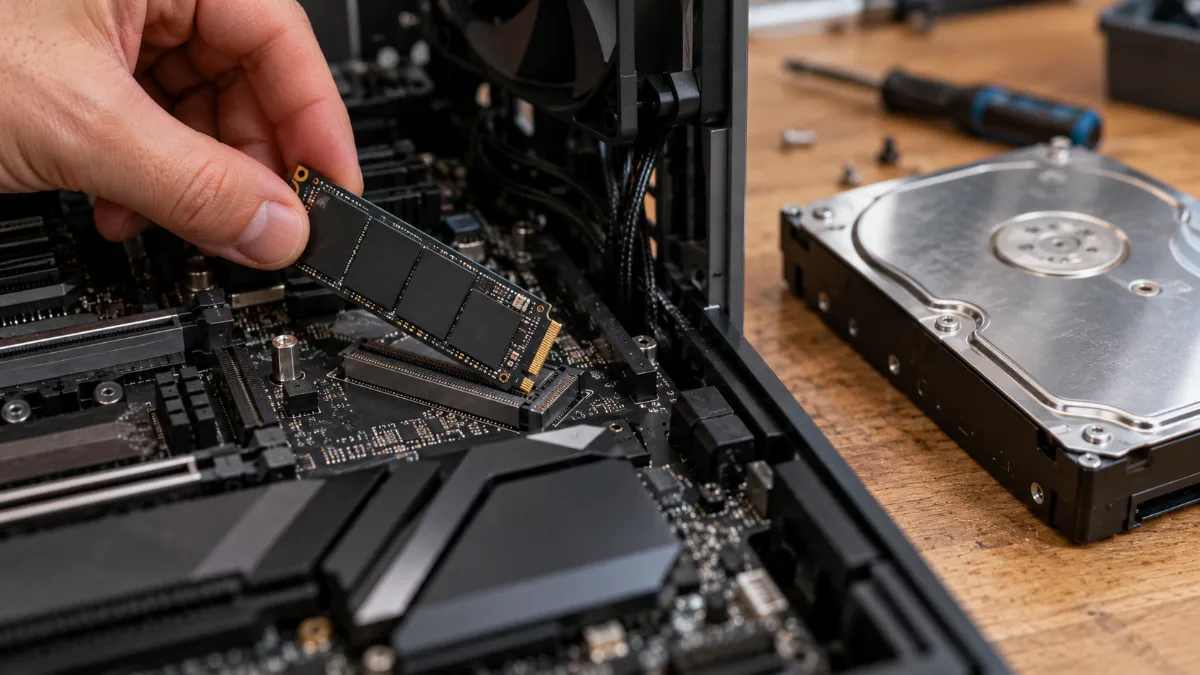
Een M.2 NVMe SSD klikt direct in het moederbord, zonder kabel.
Houd wat vrije ruimte over
Een SSD die bijna vol is, vertraagt het schrijven, en updates hebben vaak tijdelijke ruimte nodig. Een marge van ongeveer 15, 20% aanhouden is een goede gewoonte. Om veilig op te ruimen: dit zijn de onnodige bestanden die je op Windows kunt verwijderen.
Defragmenteer geen SSD
Defragmentatie is alleen nuttig voor harde schijven. Op een SSD stuurt de Windows-tool “Stations defragmenteren en optimaliseren” in plaats daarvan een TRIM-opdracht: laat het zijn werk doen en gebruik geen defragmentatie-software van derden.
En een externe SSD?
Steam en andere launchers staan toe dat je games op een externe USB-SSD installeert. Dat is handig om een bibliotheek op te slaan, maar de USB-poort beperkt de doorvoer: voor games die je vaak speelt, blijf je beter bij de interne SSD.
Het standpunt van FrenchHardware over snelle SSD’s in 2026.
3 tips om tijd te besparen zonder iets te kopen
Game-preloads vóór de releasedatum
Steam, de Epic Games Store of Battle.net bieden vaak een paar dagen vóór de release van een game preloading aan: de bestanden downloaden alvast, en op de dag zelf is er nog maar een kleine update over om te downloaden. Op Steam verschijnt de knop “Preload” in je bibliotheek zodra de uitgever dat toestaat, en het venster dat daarna opent laat je de installatieschijf kiezen.
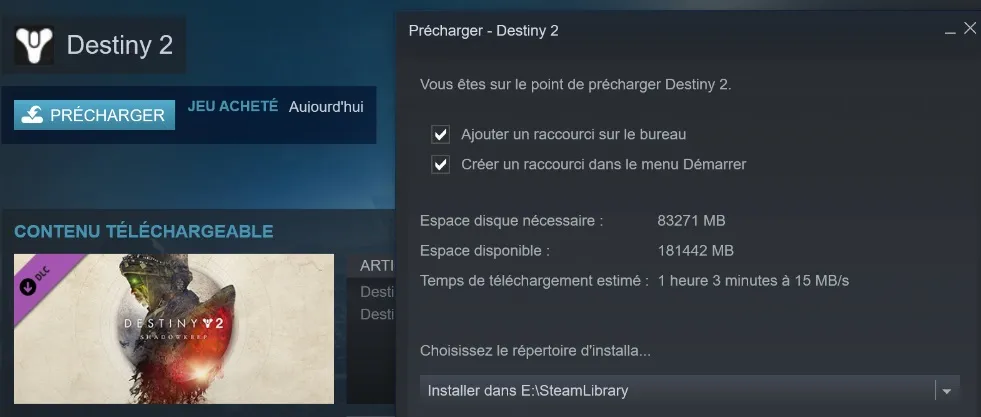
Het Steam-preloadvenster: kies meteen je SSD als bestemming.
Een game verplaatsen in plaats van opnieuw downloaden
Voeg je een SSD toe of wissel je van schijf? Ga in Steam > Instellingen > Opslag, selecteer de game en kies vervolgens “Verplaatsen” naar de nieuwe schijf. Dit is een lokale kopie, veel sneller dan opnieuw downloaden.
Energie-besparingsmodus verlaten
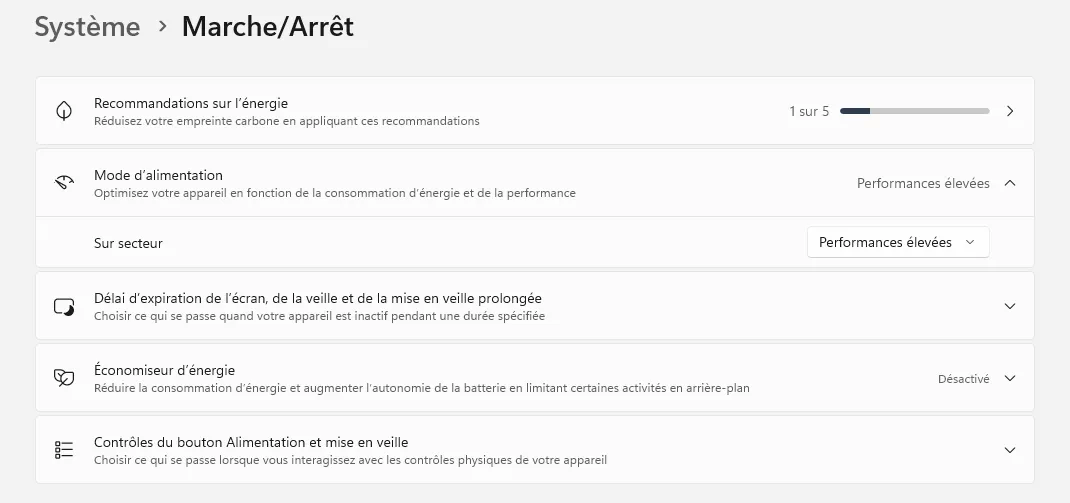
In de energie-besparingsmodus beperkt Windows de processor en het uitpakken van bestanden gaat trager. Zet tijdens een grote installatie de energiemodus op Prestaties in Instellingen > Systeem > Energie, vooral op een laptop.
Eén tip die je juist niet moet opvolgen: je antivirus uitschakelen om een paar minuten te winnen. Installeer je games via officiële winkels en laat de beveiliging van Windows ingeschakeld.
FlowUP-pc’s die snel installeren
Op onze gaming-pc’s worden Windows en games op een M.2 SSD geïnstalleerd. Drie configuraties om mee te beginnen:
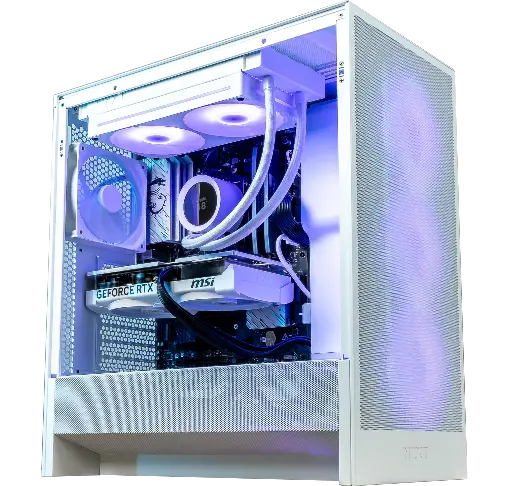
PC Novara GeForce RTX 5070 12GB
Ryzen 5 7500X3D, RTX 5070 12GB, 16 GB DDR5 en 1 TB M.2 SSD: een kant-en-klare setup om meteen te spelen, uit de doos.

PC Novara GeForce RTX 5070
RTX 5070 12 GB, Ryzen 5 7500X3D, 16 GB DDR5, 1 TB M.2 SSD en NZXT Kraken Plus 240 RGB waterkoeling, om in 1440p te gamen.
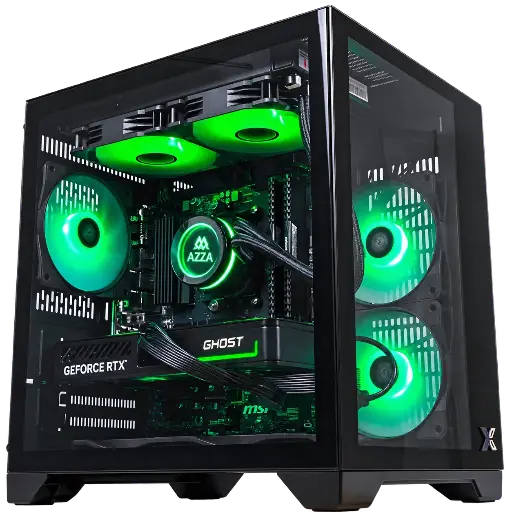
PC CUBI GeForce RTX 5060
RTX 5060, Ryzen 7 5700X, 16 GB DDR4, 500 GB M.2 SSD en 240 mm vloeistofkoeling. Een goede start: voeg een tweede SSD toe wanneer je bibliotheek groeit.
FAQ
Waarom is mijn Steam-download traag terwijl ik glasvezel heb?
Controleer eerst de eenheid: Steam toont MB/s, glasvezel wordt geadverteerd in Mb/s en 1 Gb/s levert maximaal 125 MB/s op. Zit je daar ruim onder? Wijzig dan je downloadregio, wis de downloadcache en ga via Ethernet.
Hoe download ik een gratis game op pc?
Ga via de officiële winkels: Steam en de Epic Games Store bieden veel gratis games, en Epic geeft regelmatig games weg voor een beperkte tijd. Vermijd onofficiële downloadsites, dat zijn een veelvoorkomende bron van malware.
Waarom gaat de installatie door nadat de download klaar is?
De launcher pakt uit en controleert vervolgens de bestanden. Op een harde schijf of een (bijna) volle SSD kan deze stap lang duren: laat dit proces afmaken, maak ruimte vrij en installeer je volgende games op een NVMe-SSD.
Kun je spelen terwijl een game wordt geïnstalleerd?
Ja, maar de download en het online spel delen de verbinding, en de installatie belast de schijf en de processor. Zet de download op pauze voordat je aan een online pot begint.
Hoeveel ruimte heb je nodig voor een game?
De benodigde ruimte staat in de systeemvereisten, op de pagina van de game. Sommige grote recente games gaan boven de 100 GB, en updates vragen soms ook om extra tijdelijke ruimte: een SSD van 1 TB is een prettig minimum om meerdere grote games geïnstalleerd te houden.
Bronnen: Steam Support, trage downloads, wis de downloadcache en overdrachten via lokaal netwerk, geraadpleegd op 28 september 2026.
Een vraag over je FlowUP-pc? Ons team antwoordt je op de supportpagina.
