
Door het FlowUP-team, pc-assemblage in Genappe (België) · Bijgewerkt op 28 september 2026
Om een computer voor de allereerste keer op te starten: sluit het beeldscherm aan op de grafische kaart, verbind het toetsenbord, de muis en de stroomkabel, zet de schakelaar aan de achterkant van de voeding op “I” en druk daarna kort op de aan/uit-knop. Vervolgens start Windows een installatiewizard: taal, toetsenbord, netwerk, account. Daarna is het tijd om updates, drivers en je software te installeren. Dit zijn alle stappen in detail, met de valkuilen die je moet vermijden.
Kort gezegd
- Zet de pc op een goed geventileerde plek, bij een stopcontact en, indien mogelijk, in de buurt van een Ethernet-aansluiting.
- Sluit het beeldscherm aan op de grafische kaart, niet op het moederbord.
- Zet de voeding aan (schakelaar aan de achterzijde) en druk vervolgens één keer op de aan/uit-knop.
- Volg de Windows-installatiewizard en start vervolgens Windows Update en installeer de stuurprogramma’s van de grafische kaart.
- Windows Defender volstaat als antivirus: het is niet nodig om nog een andere te installeren.
Een computer voor de allereerste keer opstarten is een doorslaggevende stap in het leven van een pc. Hoewel het eenvoudig lijkt, bepaalt deze beginfase op de lange termijn de prestaties, de veiligheid en het gebruiksgemak van je toestel. Een slechte start kan leiden tot technische problemen of een verkeerde configuratie die later moeilijk te corrigeren is.
Deze gids begeleidt je stap voor stap om je eerste opstart correct uit te voeren, of je nu een beginner bent of een meer ervaren gebruiker.
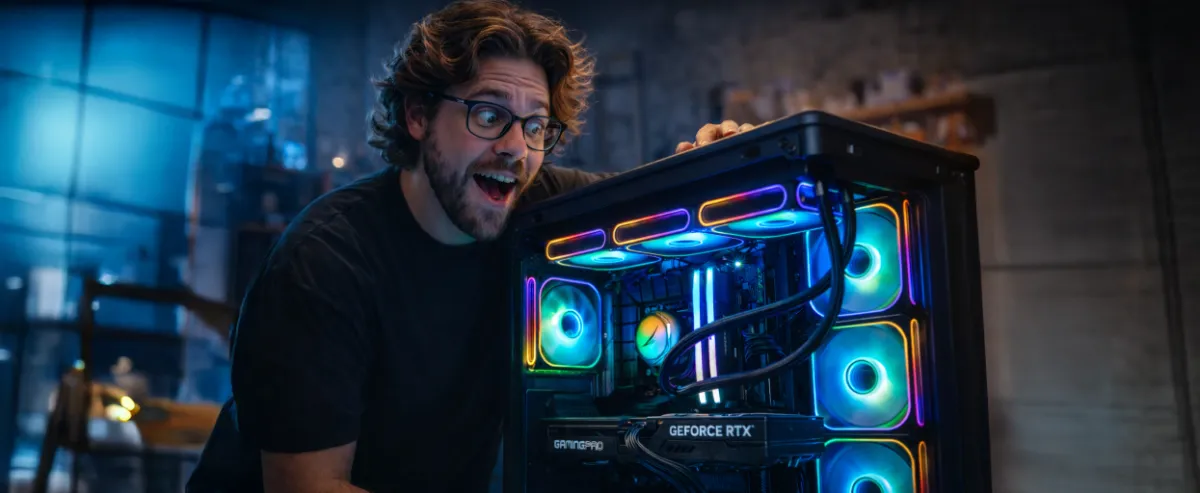
Door deze goede praktijken te volgen, haal je meteen vanaf de eerste minuten het meeste uit je nieuwe computer.
1. Bereid je omgeving voor
Nog voordat je je computer aanzet, is het essentieel om je werkomgeving goed voor te bereiden. Begin met een schone, goed geventileerde plek met makkelijke toegang tot een stopcontact.
Zorg voor een stabiele internetverbinding, via Wi‑Fi of met een Ethernet-kabel. Die verbinding is nodig om bepaalde functies van het besturingssysteem te activeren en de eerste updates uit te voeren.
Ga daarna verder met het uitpakken van je FlowUP-pc 👇
Sluit daarna de essentiële randapparatuur aan: beeldscherm (als je een desktop-pc hebt), toetsenbord, muis en eventueel een printer of externe harde schijf. Controleer bij laptops of de batterij voldoende is opgeladen, of sluit het toestel rechtstreeks op het lichtnet aan.
Een goed voorbereide omgeving zorgt voor een vlotte opstart, zonder onderbrekingen.
2. Zet de computer voor de eerste keer aan
Zodra alles aangesloten is, zet je de schakelaar aan de achterzijde van de voeding op “I” en druk je vervolgens kort één keer op de aan/uit-knop. Bij een tower zit die aan de voorkant of bovenop de behuizing; bij een laptop boven het toetsenbord of aan de zijkant. Wacht daarna een paar seconden.
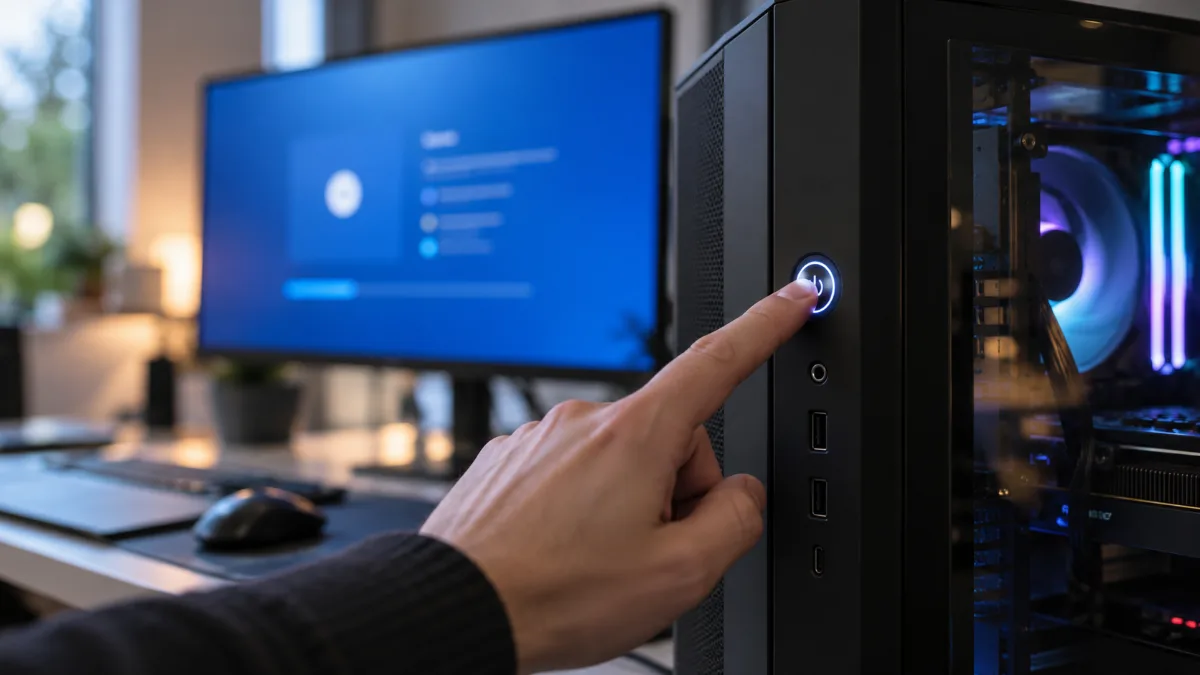
Het logo van de fabrikant zou vrij snel op het scherm moeten verschijnen, gevolgd door het laden van het besturingssysteem (vaak Windows). Zie je niets of lijkt het toestel niet te reageren? Controleer dan of de kabels goed zijn aangesloten en of de voeding werkt.
Het kan ook zijn dat het scherm niet aan staat, dat het op het moederbord is aangesloten in plaats van op de grafische kaart, of dat de verkeerde bron is geselecteerd. Onze gids voor een pc zonder beeld beschrijft alle controles in detail.
Als je geen besturingssysteem vooraf hebt geïnstalleerd, raadpleeg dan het blok hieronder 👇
Eerste Windows-configuratie (optioneel)
De eerste opstart duurt vaak iets langer dan de volgende, omdat de computer bepaalde bestanden voorbereidt en de hardware controleert. Zodra de opstartfase is afgerond, word je gevraagd om met de systeemconfiguratie te beginnen.
Wanneer het besturingssysteem voor het eerst opstart, leidt het je door een installatiewizard. Deze stap is cruciaal, omdat hiermee de basisinstellingen van je toestel worden bepaald.
Je moet beginnen met het kiezen van de systeemtaal, de toetsenbordindeling en de geografische regio. Deze elementen beïnvloeden niet alleen de taal van de interface, maar ook de indeling van datum, tijd en valuta.
Vervolgens stelt u uw tijdzone in. Dit zorgt ervoor dat de computer de tijd correct kan synchroniseren—essentieel voor updates en beveiliging. Zorg dat u deze opties meteen vanaf het begin goed selecteert, omdat sommige later moeilijker te wijzigen zijn.
3.
Internetverbinding
De internetverbinding is een belangrijke stap bij de eerste opstart. Hiermee kan het besturingssysteem de nieuwste updates controleren, uw Windows-kopie (of een ander besturingssysteem) activeren en bepaalde services synchroniseren, zoals de cloud of gebruikersaccounts.
U hebt twee keuzes: verbinding maken via Wi‑Fi of via een Ethernetkabel. Wi‑Fi is praktischer, vooral voor laptops, maar een Ethernet-kabel zorgt voor een stabielere en snellere verbinding, ideaal tijdens het downloaden van updates.
Als u uw netwerk niet in de lijst ziet of als de verbinding mislukt, controleer dan of de router goed werkt en of u binnen bereik van het signaal bent. In sommige gevallen kan het herstarten van de modem of het vergeten van het netwerk gevolgd door opnieuw verbinden al voldoende zijn om het probleem op te lossen.
👉 Het is mogelijk dat uw pc geen ingebouwde Wi‑Fi & Bluetooth heeft. Om dit te controleren, gaat u naar de website van de moederbordfabrikant. Als u de referentie niet kunt vinden, kunt u “CPU‑Z” direct vanuit de Windows-zoekbalk starten.
👉 Als u in elk geval wilt verbinden met wifi, kunt u kiezen voor een wifi-dongle of een wifi-kaart die u direct in de pc installeert.
4. Updates installeren
Zodra het systeem is ingesteld, is de update van de computer een cruciale stap. Zelfs als het apparaat nieuw is, is de kans groot dat het besturingssysteem niet up to date is. Microsoft en andere uitgevers publiceren regelmatig beveiligingspatches, verbeteringen voor stabiliteit en nieuwe functies.
Zodra u toegang hebt tot het bureaublad, opent u het instellingenmenu en gaat u vervolgens naar het gedeelte voor updates (bijvoorbeeld: Instellingen > Windows Update). Klik op “Updates controleren” en installeer alles wat wordt aangeboden.
Sommige updates vereisen een herstart van de computer om correct te worden toegepast. Onderbreek het proces niet en zorg dat u de pc gedurende de hele tijd aangesloten op het lichtnet laat.
5. Stuurprogramma’s en randapparatuur installeren
Stuurprogramma’s (of drivers) zorgen ervoor dat uw besturingssysteem de onderdelen van uw computer correct kan herkennen en gebruiken: grafische kaart, geluidskaart, printer, enz. Hoewel Windows de meeste automatisch installeert, is het essentieel om handmatig te controleren of alles goed wordt herkend.
Ga daarvoor naar de Apparaatbeheer (klik met de rechtermuisknop op het Startmenu > Apparaatbeheer) en controleer of geen enkel onderdeel een gele driehoek heeft. Is dat wel zo, ga dan naar de officiële website van de fabrikant (HP, Lenovo, ASUS, Dell, enz.) om de nieuwste driver te downloaden.
Vergeet ook niet de stuurprogramma’s te installeren voor uw externe apparaten, zoals de printer, webcam of Bluetooth-headset. Zo werkt uw apparatuur optimaal.
👉 Om de stuurprogramma’s voor uw grafische kaart te installeren, gebruikt u de NVIDIA-app (Game Ready-stuurprogramma’s) voor NVIDIA of Adrenalin voor AMD.
6. Installeer de essentiële software
Zodra uw systeem up-to-date is, is het tijd om de onmisbare software te installeren voor een vlotte en veilige werking van uw computer.
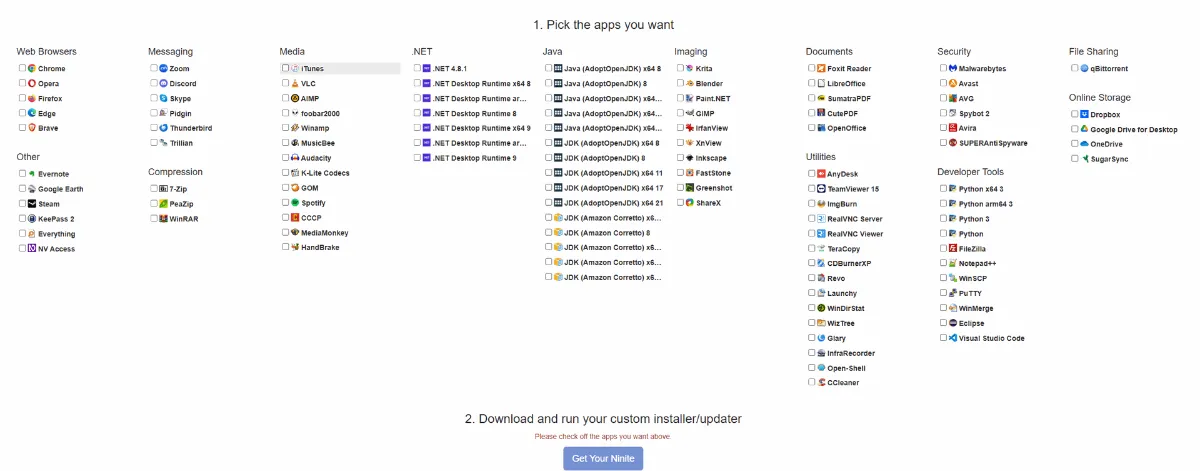
Voor deze stap raden we u aan om te installeren ninite. U vindt er heel wat software in de nieuwste versies, die u waarschijnlijk zult moeten downloaden, en u kunt die met één klik installeren.
👉 Wat antivirus betreft, is er niets beter dan Windows Defender, dat al in Windows is ingebouwd en gratis is. Andere software kan uw pc vertragen.
7. Tips om uw computer goed onder de knie te krijgen
Hier zijn een paar praktische tips om uw computer beter te leren kennen vanaf de eerste dagen:
- Gebruik sneltoetsen: Ctrl+C (kopiëren), Ctrl+V (plakken), Ctrl+Z (terugdraaien), Ctrl+S (opslaan), Alt+Tab (venster wisselen), Windows+L (vergrendelen).
- Pas het uiterlijk aan: verander de achtergrond, de thema-kleuren of schakel de donkere modus in voor meer visueel comfort.
- Maak je systeem regelmatig schoon: verwijder tijdelijke bestanden met de Schijfopruiming-tool of via de Opslagassistent van Windows (Instellingen > Systeem > Opslag). Onze handleidingen over bestanden die je veilig kunt verwijderen en tijdelijke bestanden laten zien wat je zonder risico kunt verwijderen.
- Ontdek de STEAM-winkel en vind een maximale hoeveelheid games om optimaal van je pc te profiteren.
Stap voor stap raak je vertrouwd en gebruik je je computer met nog meer zelfvertrouwen.
8. Geniet in alle rust
Het eerste opstarten van je computer is een cruciale stap die alle aandacht verdient.
Door de stappen in deze gids te volgen, van de eerste configuratie tot updates, en via beveiliging en organisatie, leg je stevige basis voor een soepel, stabiel en veilig gebruik van je machine.
Een goede start betekent later minder problemen en een optimale gebruikerservaring.
👉 Neem vandaag de tijd om het goed te doen, zodat je morgen optimaal van je pc kunt genieten.
Een probleem bij het eerste opstarten van je PC FlowUP? Zwarte scherm, foutmelding, twijfel over een aansluiting: neem contact op met ons team via de ondersteuningspagina. En als later een blauw scherm verschijnt, helpt onze handleiding over het Windows-blauwe scherm je om de oorzaak te achterhalen.
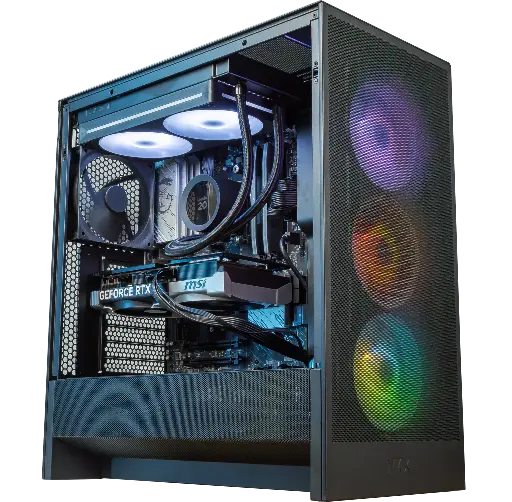
PC Velaris GeForce RTX 5070 12GB
Ryzen 5 7500X3D, RTX 5070 12GB, 16GB DDR5 en 1TB M.2 SSD: een setup om meteen mee te spelen, uit de doos.
Veelgestelde vragen
In onze rubriek “Veelgestelde vragen” vind je alle essentiële informatie over onze diensten, het bestellen van je gaming-pc, betaalopties, levering en nog veel meer.
Nee, dat hoeft niet.
De proefversie van Windows is niet tijdgebonden en stelt je in staat om alle essentiële functies te gebruiken zonder beperkingen. Het enige opvallende verschil is het “Windows activeren”-watermerk rechtsonder in het scherm.
Je kunt je computer dus prima gebruiken zonder Windows te activeren, in elk geval in het begin.
In theorie niet, maar in de praktijk kunnen sommige updates problemen geven.
Het gebeurt dat een Windows-update of een driver het systeem aanzienlijk vertraagt of bugs veroorzaakt.
Dit kan gebeuren na een update van de grafische driver.
In dat geval kun je het beste teruggaan naar een eerdere versie en wachten tot er een officiële oplossing wordt uitgebracht.
De beste keuze blijft Windows Defender, dat standaard is ingebouwd in Windows 10 en 11.
Het biedt een zeer goed beschermingsniveau, native integratie met het systeem en een minimale belasting van systeembronnen.
Je hoeft dus geen antivirus van derden te installeren als je goede internetgewoonten hanteert en je updates regelmatig uitvoert.
Je kunt het controleren via de Apparaatbeheer: als er geen gele driehoekjes of foutmeldingen zijn, werkt alles correct.
Om verder te gaan, gebruik je tools zoals Windows Update, of ga je naar de websites van de fabrikanten (Intel, AMD, NVIDIA, enz.) om de nieuwste beschikbare drivers te downloaden.
Een opstartlus kan worden veroorzaakt door een slechte update, een niet-compatibele driver of een hardwareprobleem.
Probeer op te starten in veilige modus om de laatste wijzigingen te verwijderen. Als dat niet helpt, gebruik dan de ingebouwde reparatietools van Windows of voer een systeemherstel uit.
Als laatste redmiddel kan het nodig zijn om het systeem volledig te resetten.
