
Door het FlowUP-team, assembleur van gaming-pc’s in Genappe (België) · Bijgewerkt op 28 september 2026
Kort gezegd: om de prestaties van je pc te testen, start je een gratis benchmark die past bij wat je wilt meten: 3DMark (Steel Nomad of Time Spy) voor de grafische kaart en het spel, Cinebench 2024 voor de processor, CrystalDiskMark voor de SSD en de ingebouwde benchmark in je games voor echte FPS. Vergelijk daarna je score met die van een identieke configuratie: een afwijking van meer dan 10% duidt vaak op een probleem met een driver, temperatuur of instelling.
De prestaties van je pc testen: het korte antwoord
Een PC-score heeft alleen zin als je die met iets vergelijkt: een identieke configuratie, je eigen score van toen, of de FPS die je verwacht in een game. Het doel is niet om het hoogste getal te krijgen; je wilt nagaan of je pc doet wat hij moet, en het onderdeel opsporen dat hem tegenhoudt.
De aanpak bestaat uit drie stappen: het hardwaregedeelte bepalen, per onderdeel een benchmark draaien en daarna vergelijken en interpreteren. Reken op ongeveer een halfuur, pc aangesloten, en alle toepassingen gesloten.
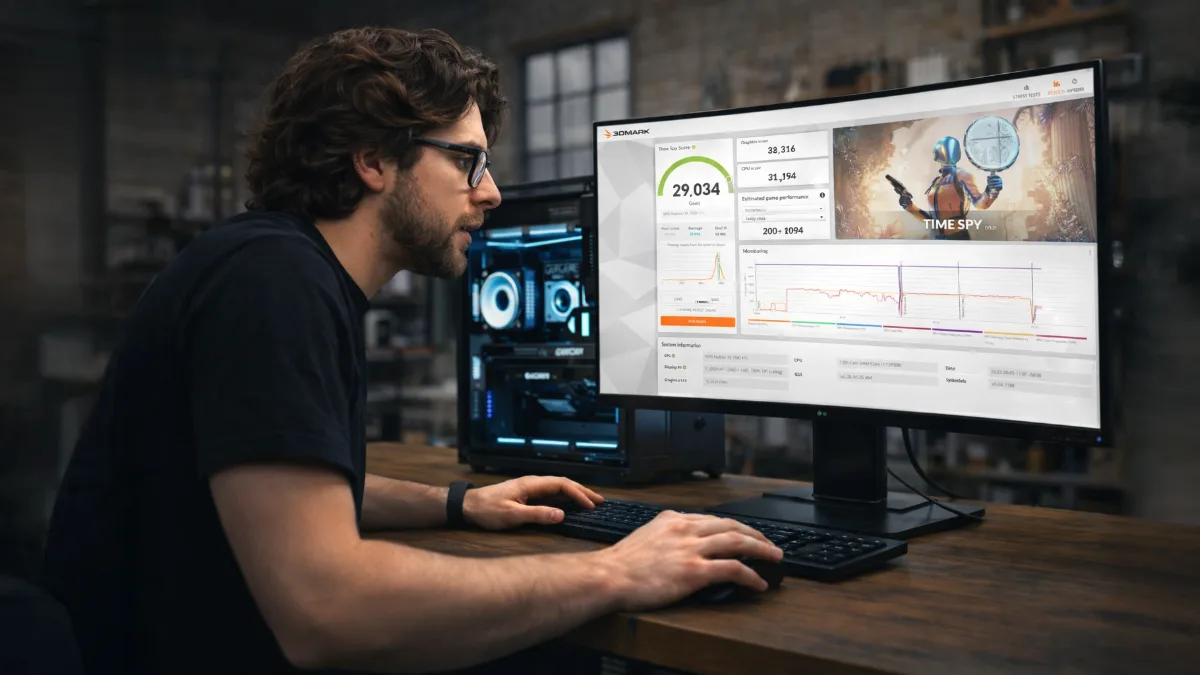
Een score telt alleen als je die vergelijkt met een identieke configuratie.
Stap 1: identificeer de hardware in je pc
Noteer vóór het testen precies wat er in je pc zit. Taakbeheer (tabblad Prestaties) geeft de processor, het werkgeheugen (RAM), de opslag en de grafische kaart weer. Voor meer details geeft CPU-Z de geheugensnelheid aan en controleert het dual-channel, en GPU-Z toont de exacte grafische kaart en de versie van de driver.
Controleer meteen ook twee instellingen die de resultaten vaak vertekenen: het geheugen moet op zijn nominale frequentie draaien (XMP- of EXPO-profiel... XMP of EXPO ingeschakeld) en de grafische driver moet recent zijn (…update je drivers).
Stap 2: de gratis benchmarks die je kunt gebruiken
| Wat je test | Tool | Wat het je leert |
|---|---|---|
| Grafische kaart en spel | 3DMark (Steel Nomad, Time Spy) | Vergelijkbare graphicscore, gratis demo-versie op Steam |
| Processor | Cinebench 2024 | Single-core- en multi-core-score, gratis |
| SSD en schijven | CrystalDiskMark | Lees- en schrijfsnelheden, gratis |
| Stabiliteit onder belasting | OCCT | Tests voor processor, grafische kaart en voeding, met temperatuurmonitoring |
| Echte FPS | Benchmark ingebouwd in het spel + MSI Afterburner | De meting die er echt toe doet: gemiddelde FPS en 1% low |
| Temperaturen en frequenties | HWiNFO | Detecteert oververhitting die de prestaties verlaagt |
Een paar regels voor betrouwbare resultaten:
- sluit de browser, Discord en downloads af;
- op een laptop: sluit de oplader aan en kies de prestatiemodus;
- voer elke test twee of drie keer uit en neem het gemiddelde;
- houd de temperaturen in de gaten tijdens de test.
Let op met “all-in-one” totaalscores: die mengen heel verschillende componenten en worden soms op een betwistbare manier gewogen. Een benchmark per onderdeel en daarna een echt spel geeft een veel realistischer beeld.
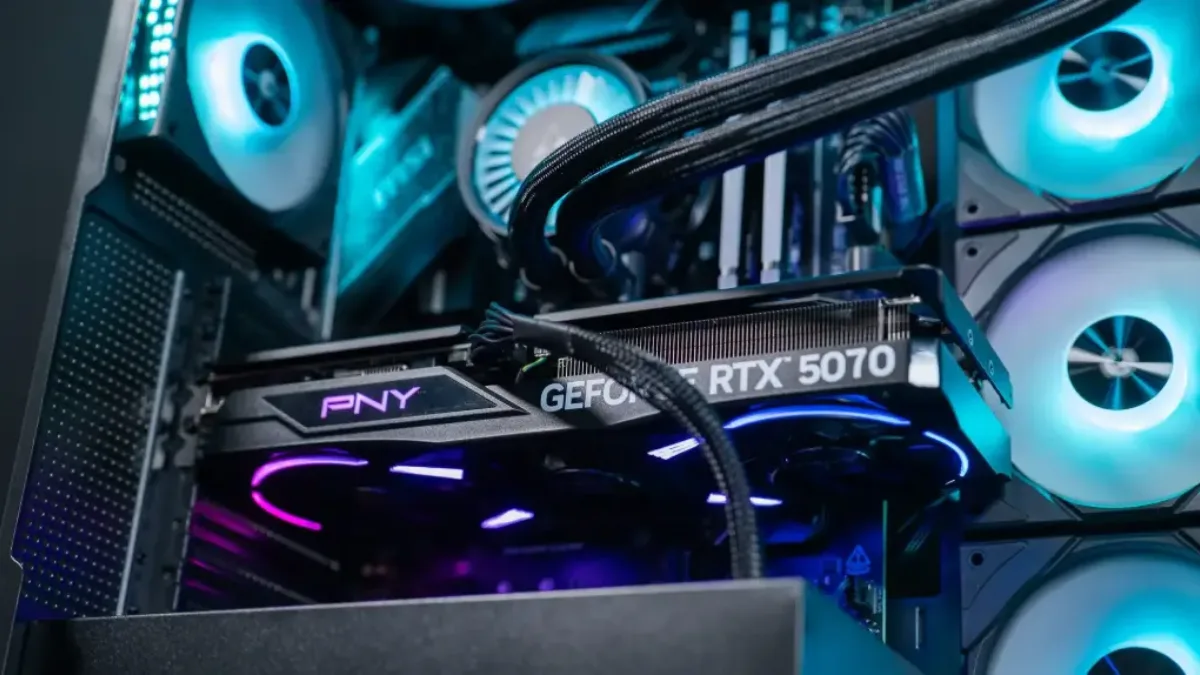
Voor de grafische kaart zijn 3DMark en een echt spel beter dan één totaalscore.
Ons FrenchHardware-kanaal laat in video zien hoe je een gaming-pc bij ontvangst test, stap voor stap:
FrenchHardware, “Hoe test je je nieuwe gaming-pc?”
En de Windows-score (WinSAT)?
Windows toont al geruime tijd geen prestatie-index meer, maar de tool WinSAT bestaat nog steeds. Open PowerShell als beheerder, typ winsat formal, wacht een paar minuten en voer vervolgens Get-CimInstance Win32_WinSAT uit om de scores weer te geven (processor, geheugen, grafische prestaties, schijf). Handig om een heel trage schijf op te sporen, maar te grof om de prestaties in games te beoordelen, gebruik daarom liever de tools hierboven.
Stap 3: de resultaten interpreteren
Vergelijk je score met die van een identieke configuratie (zelfde processor, zelfde grafische kaart): de ranglijsten van 3DMark en Cinebench maken dit direct mogelijk. Een verschil van een paar procent is normaal. Vanaf ongeveer 10% moet je op zoek naar de oorzaak:
- hoge temperaturen en frequenties die wegzakken: stof, koelpasta, luchtstroom;
- geheugen in single-channel of zonder een XMP/EXPO-profiel;
- verouderde driver of de Windows-energie-instelling op energiebesparing;
- onevenwicht tussen processor en grafische kaart.
Kijk in games ook naar de 1% low: een oké gemiddelde met diepe dalen wijst op haperingen, vaak gekoppeld aan RAM, opslag of temperaturen ( waarom hapert mijn pc in games).
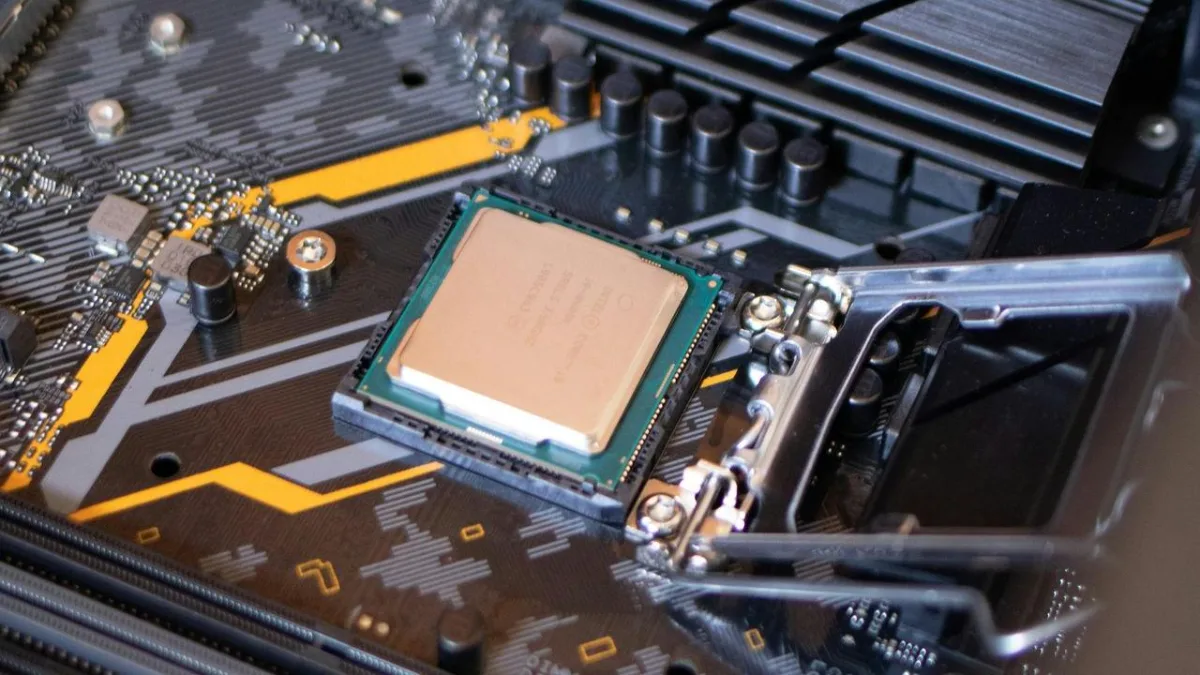
Een te warme processor verlaagt zijn frequentie, en dat merk je meteen in de score.
Wanneer moet je je pc upgraden of vervangen?
Als je pc de verwachte scores haalt maar niet meer volstaat voor je games, is het probleem geen instelling meer: het is de hardware. Identificeer welk onderdeel de grens bepaalt. Als je grafische kaart in een game op 99% draait, dan is dát wat je moet vervangen. Als het de processor is die vastloopt terwijl de grafische kaart nog aankan, dan is het die.
Als meerdere onderdelen tegelijk verouderd zijn (processor, moederbord, DDR4-RAM), is een complete pc vaak goedkoper dan een reeks losse upgrades. Om te kiezen op basis van je budget, bekijk onze gids voor de beste gaming-pc 2026.
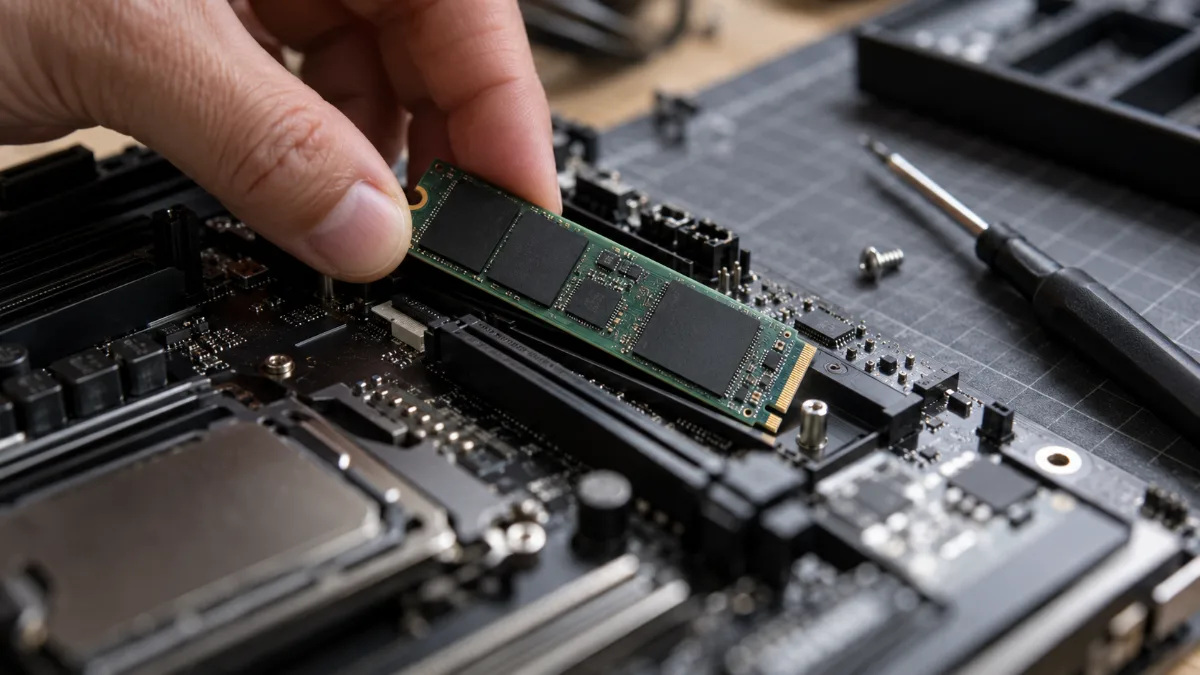
Een trage SSD is snel te herkennen met CrystalDiskMark.
Onze gaming-pc’s, getest vóór verzending
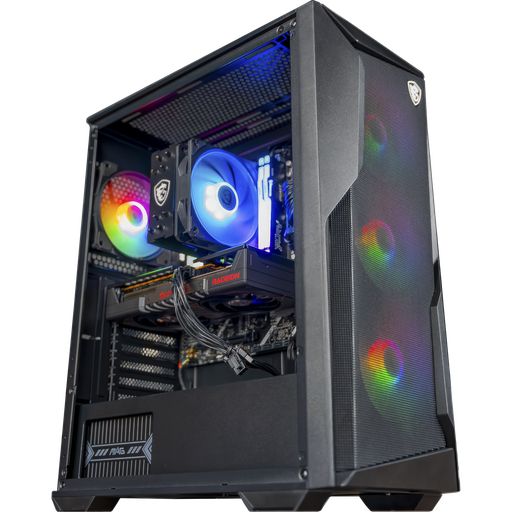
Rift-pc, Radeon RX 9060 XT 16 GB
Ryzen 5 7500F, RX 9060 XT 16 GB en 16 GB DDR5: een gebalanceerde configuratie voor hoog 1080p en 1440p.
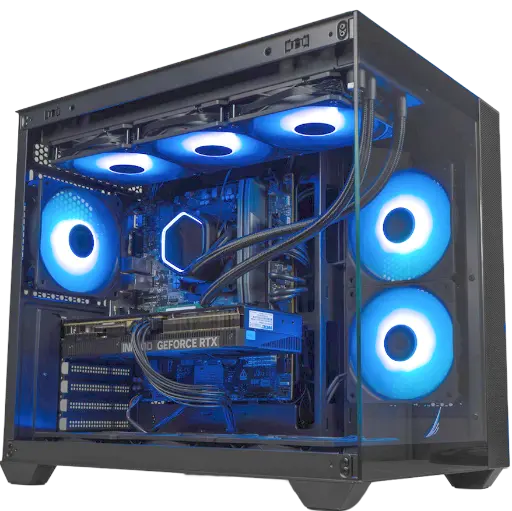
Umbra-pc, GeForce RTX 5070
RTX 5070 12 GB, Ryzen 5 7500F en 16 GB DDR5: gemaakt voor 1440p.
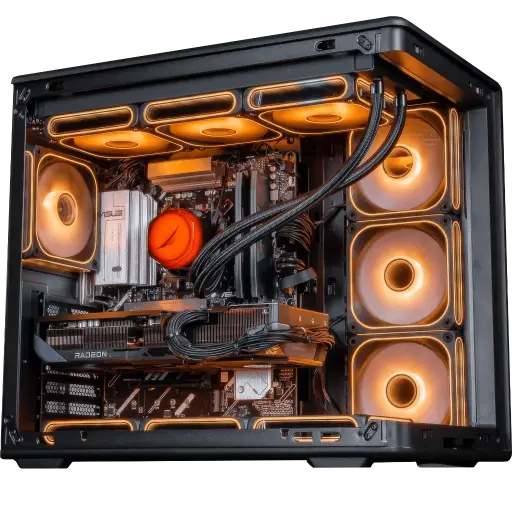
Apex V2-pc, Radeon RX 9070 XT
RX 9070 XT 16 GB, Ryzen 7 7800X3D en 32 GB DDR5: voor veeleisend 1440p en zware AAA-games.
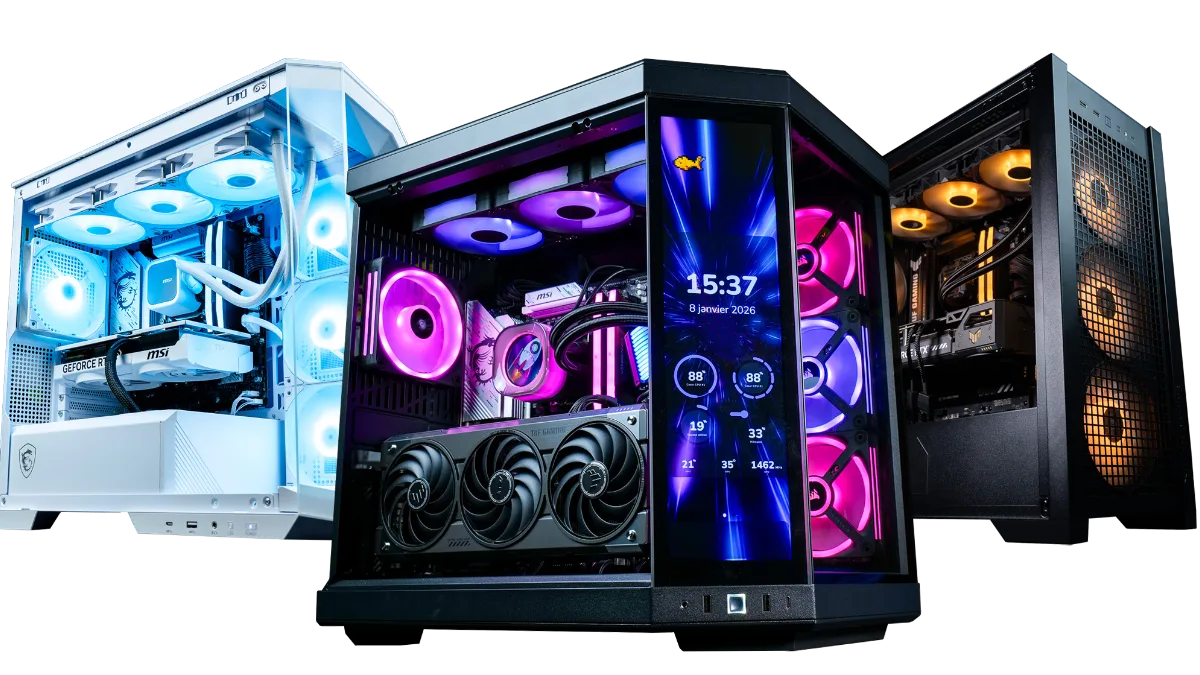
Al onze configuraties staan in de categorie FlowUP gaming-pc.
FAQ: prestaties van je pc testen
Hoe kun je de prestaties van je pc gratis testen?
Met 3DMark (gratis demo-versie) voor de grafische kaart, Cinebench 2024 voor de processor, CrystalDiskMark voor de SSD en de ingebouwde benchmark in je games voor echte FPS.
Wat is een goede pc-score?
Er bestaat niet zoiets als een goede score in absolute zin: een goede score is de score die past bij een configuratie die identiek is aan de jouwe. Vergelijk in de ranglijsten van het hulpmiddel met dezelfde processor en dezelfde grafische kaart.
Hoe vind je de score van je pc op Windows 11?
Voer in PowerShell als beheerder winsat formal uit en vervolgens Get-CimInstance Win32_WinSAT. Deze scores zijn vrij summier: een benchmark zoals 3DMark is veel relevanter voor games.
Waarom is mijn score lager dan verwacht?
Meestal door temperaturen, een verouderde driver, geheugen zonder XMP/EXPO-profiel of in single-channel, of toepassingen op de achtergrond tijdens de test.
Kunnen benchmarks mijn pc beschadigen?
Nee, op een pc die goed is en goed gekoeld wordt. Houd gewoon de temperaturen in de gaten en stop de test als er zich afwijkend gedrag voordoet.
Is UserBenchmark betrouwbaar?
Het geeft een snelle indruk, maar de weging van de resultaten wordt betwist. Voor een serieuze vergelijking kun je beter een tool per onderdeel gebruiken en tests in games doen.
