
Par l'équipe FlowUP, assembleur de PC gaming à Genappe (Belgique) · Mis à jour le 2 octobre 2026
En bref : Assembler un PC gamer se fait en cinq étapes : vérifier la compatibilité, monter processeur, mémoire, SSD et refroidissement sur la carte mère, installer l'ensemble dans le boîtier avec l'alimentation, brancher la carte graphique et régler le BIOS, puis installer Windows et tester. Comptez une demi-journée pour un premier montage. Si vous préférez jouer tout de suite, un PC monté et contrôlé en atelier vous fait gagner ce temps.
Monter son PC gamer est l'un des meilleurs moments du hobby : on ouvre les boîtes, on pose chaque pièce, et le premier démarrage a un goût de victoire. C'est aussi l'endroit où l'on perd une soirée sur un détail minuscule, un câble oublié ou un écran branché au mauvais endroit. Cet article déroule l'assemblage dans l'ordre logique, avec le piège à éviter à chaque étape. Et comme nous assemblons des PC toute la journée à Genappe, nous disons aussi franchement quand il vaut mieux acheter monté.
Monter son PC gamer soi-même : ce que ça demande vraiment
Pas besoin d'être ingénieur. Un tournevis cruciforme, un peu de calme et le manuel de la carte mère suffisent le plus souvent. Ce qui prend du temps, ce n'est pas le geste, c'est la préparation : vérifier que tout est compatible avant de commander, puis comprendre où chaque câble se branche.
Notre avis : un premier montage prend facilement une demi-journée, et ce n'est pas un défaut. On avance lentement, on relit la notice, on photographie chaque branchement avant de refermer. Les montages qui tournent mal sont presque toujours ceux qu'on a faits trop vite. Si vous hésitez encore sur le principe, notre comparatif monter son PC ou acheter un PC prémonté pose le débat à plat.
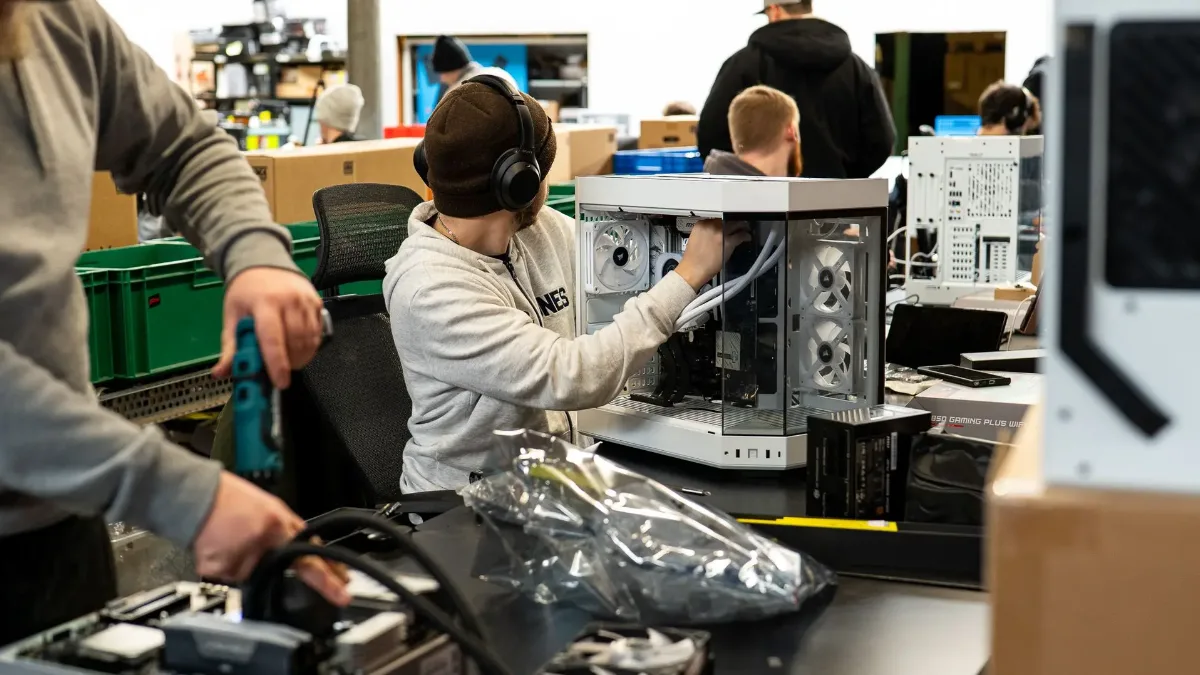
Un assemblage se fait pièce par pièce, sans précipitation.
Étape 1 : choisir des composants compatibles
Avant d'acheter quoi que ce soit, quatre vérifications. Le socket d'abord : le processeur et la carte mère doivent partager le même, par exemple AM5 pour les Ryzen récents. La mémoire ensuite : une carte mère AM5 n'accepte que de la DDR5. Le boîtier, qui précise la longueur maximale de carte graphique et la hauteur de ventirad acceptées. Et l'alimentation, dimensionnée pour la carte graphique.
Pour ce dernier point, le plus simple est de partir de la recommandation du fabricant de la carte. Voici celle de NVIDIA pour trois cartes de la génération RTX 50 que nous montons dans nos PC.
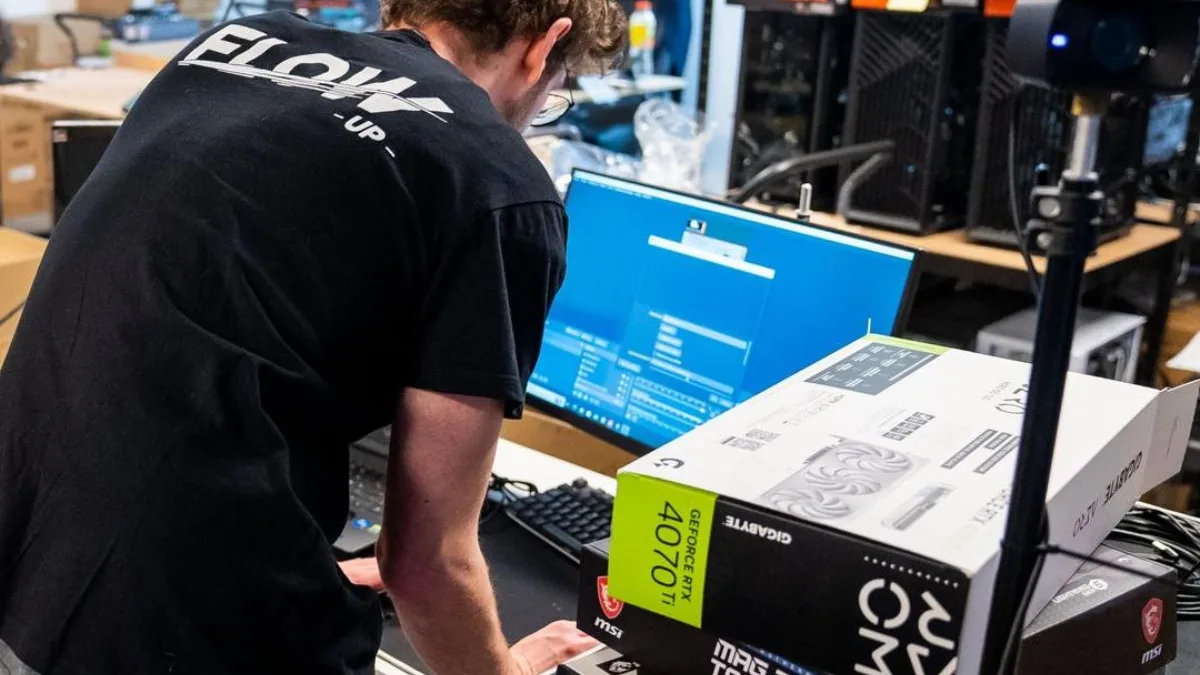
À l'atelier, la compatibilité se vérifie avant de sortir le moindre tournevis.
| Carte graphique | Mémoire vidéo | Alimentation système recommandée | Alimentation de la carte |
|---|---|---|---|
| GeForce RTX 5060 | 8 Go GDDR7 | 550 W | 1 connecteur 8 broches |
| GeForce RTX 5070 | 12 Go GDDR7 | 650 W | 2 connecteurs 8 broches |
| GeForce RTX 5070 Ti | 16 Go GDDR7 | 750 W | 2 connecteurs 8 broches |
Source : NVIDIA, GeForce RTX 5070 Ti et RTX 5070 et GeForce RTX 5060 Ti et RTX 5060, consultées le 2 octobre 2026. Il s'agit de recommandations pour l'ensemble du PC, pas d'une mesure de consommation.
Pour choisir la carte elle-même, lisez notre comparatif RTX 5070, RTX 5060 et RTX 5070 Ti. Pour équilibrer processeur et carte graphique, ce guide sur la combinaison CPU et GPU évite les mauvaises associations.
Étape 2 : monter le processeur, la mémoire et le SSD sur la carte mère
Posez la carte mère sur son carton, hors du boîtier : on y voit mieux et on ne risque rien. Le processeur d'abord. Repérez le triangle doré, alignez-le avec le repère du socket, posez-le sans appuyer, puis verrouillez. S'il demande de la force, c'est qu'il est mal orienté.
La mémoire ensuite. Avec deux barrettes, le manuel indique les emplacements du double canal, le plus souvent les deuxième et quatrième en partant du processeur. Un clic franc de chaque côté, et c'est bon. Le SSD NVMe se glisse dans l'emplacement M.2, puis se fixe avec sa petite vis. Si le dissipateur M.2 porte un film plastique, retirez-le.
Le refroidissement vient ensuite. Beaucoup de ventirads arrivent avec de la pâte thermique déjà posée ; sinon, une noisette de la taille d'un petit pois au centre du processeur suffit. L'oubli classique : le film plastique sous le ventirad ou le waterblock. Le PC chauffe aussitôt.
Deux barrettes DDR5 en double canal valent mieux qu'une seule.
Étape 3 : installer la carte mère, l'alimentation et les câbles
Dans le boîtier, commencez par vérifier que les entretoises correspondent au format de la carte mère (ATX ou micro-ATX), puis posez la plaque d'entrées-sorties et vissez la carte. Fixez l'alimentation avant de câbler. Si elle est modulaire, vous ne branchez que les câbles utiles, ce qui libère de la place et laisse circuler l'air.
Trois branchements font la différence. Le 24 broches ATX sur la carte mère. L'alimentation du processeur, un câble 8 broches placé en haut de la carte, que l'on oublie très souvent. Et les câbles de la façade : bouton d'alimentation, USB, audio. Ces petits connecteurs sont les plus fragiles : gardez le manuel ouvert, et photographiez avant de fermer le boîtier.
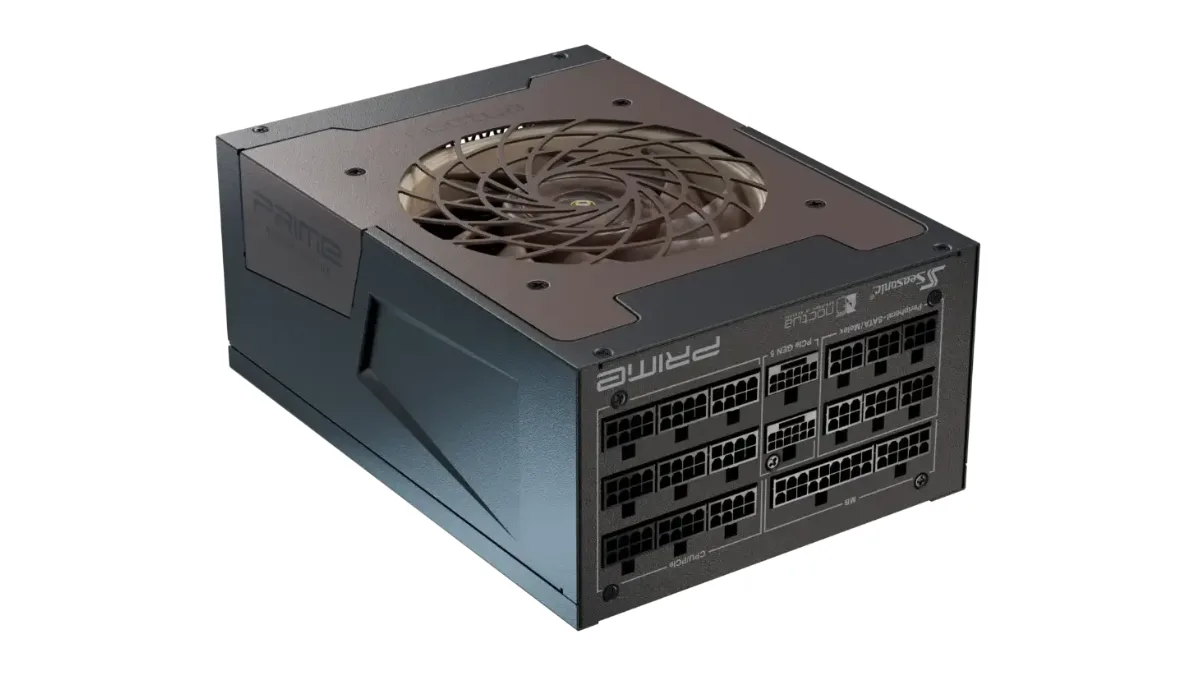
Une alimentation modulaire permet de ne brancher que les câbles dont on a besoin.
Étape 4 : la carte graphique, le premier démarrage et le BIOS
La carte graphique va dans le premier emplacement PCIe x16, avec un clic de verrouillage. Viennent ensuite ses câbles d'alimentation : un ou deux 8 broches selon le modèle, ou le connecteur 12V-2x6, qu'il faut enfoncer à fond sans plier le câble tout près de la prise.
Branchez l'écran sur la carte graphique, pas sur la carte mère. C'est l'erreur qui provoque le plus d'écrans noirs au premier démarrage. Au premier allumage, ne paniquez pas si l'image tarde : la carte mère prend le temps de régler la mémoire.
Entrez ensuite dans le BIOS (touche Suppr ou F2 selon la carte). Vérifiez que processeur, mémoire et SSD sont reconnus, puis activez le profil EXPO (AMD) ou XMP (Intel) : sans lui, la mémoire tourne à une vitesse bien inférieure à celle annoncée.
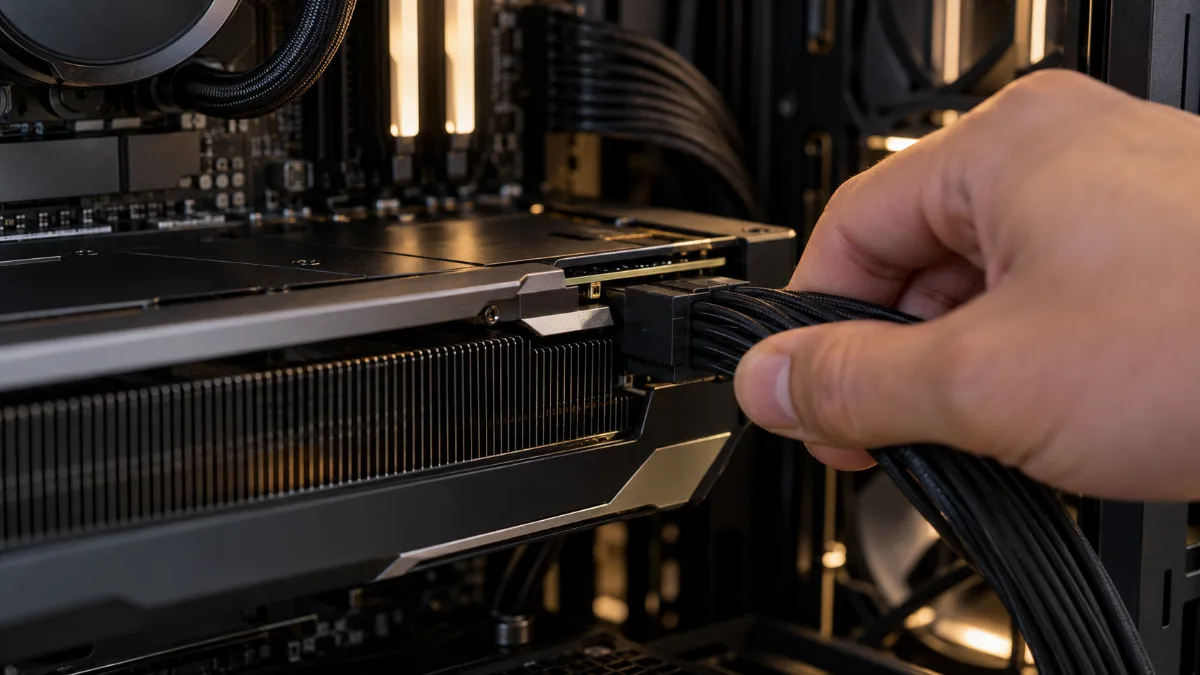
Un connecteur d'alimentation se pousse à fond, jusqu'au clic.
Étape 5 : Windows, pilotes et tests de stabilité
Créez une clé USB d'installation depuis le site de Microsoft, installez Windows sur le SSD NVMe, puis les pilotes : ceux de la carte mère, puis ceux de la carte graphique, à télécharger sur le site de son fabricant.
Reste l'étape que beaucoup sautent : les tests. Un PC qui démarre n'est pas forcément un PC stable. Lancez un test de charge comme OCCT pendant une vingtaine de minutes, et surveillez températures et erreurs. Chez FlowUP, chaque PC passe jusqu'à une heure de vérifications, dont 20 minutes d'OCCT, et aucune erreur n'est tolérée avant de fermer le carton. Le détail est dans Comment FlowUP teste et valide votre PC gamer.
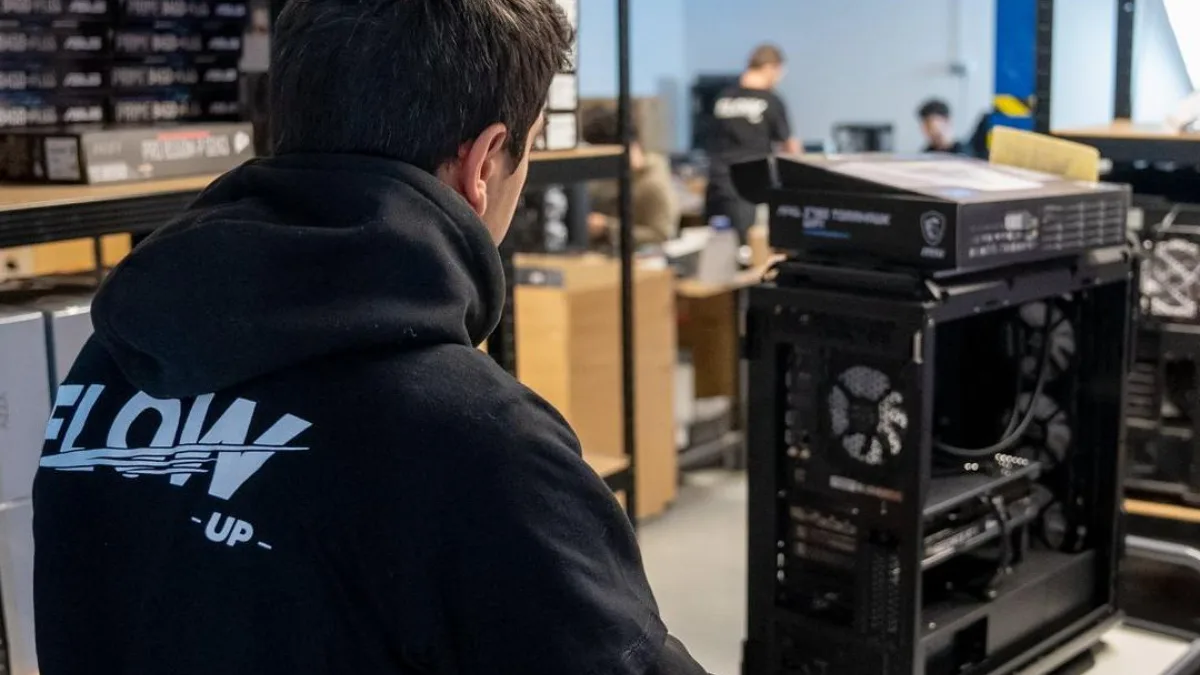
À l'atelier, chaque PC est contrôlé avant l'expédition.
Le montage en vidéo
Lire, c'est bien ; voir les gestes, c'est mieux. Cette vidéo de FrenchHardware montre comment monter un PC gamer en 2026, pour voir les gestes en situation.
Vidéo FrenchHardware : comment monter son PC gamer en 2026.
Monter son PC gamer ou acheter monté : comment trancher
Notre position est simple. Montez-le si vous avez envie d'apprendre et de choisir chaque pièce. Achetez monté si ce que vous voulez, c'est jouer cette semaine. Les deux sont de bons choix, mais ils ne demandent pas la même chose.
Si vous penchez pour un PC prêt à jouer, les 6 points à vérifier avant de commander vous évitent les mauvaises surprises, et notre guide livraison, paiement et garantie détaille la suite.
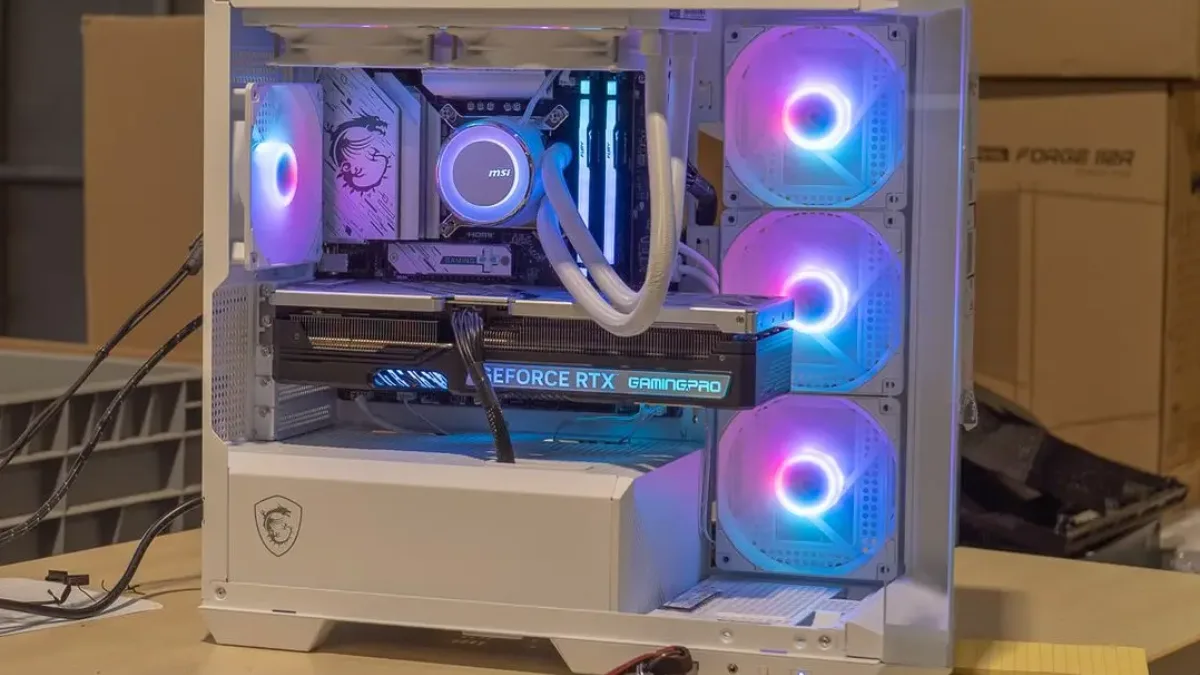
Un PC monté et contrôlé arrive prêt à brancher.
| Critère | Monter soi-même | Acheter monté chez FlowUP |
|---|---|---|
| Temps | Une demi-journée ou plus, sans compter la recherche de compatibilité | Livraison UPS en 5 à 7 jours ouvrés, puis vous branchez |
| En cas de problème | Vous cherchez seul la pièce fautive | Montage et contrôles faits à l'atelier, jusqu'à une heure de vérifications |
| Garantie | Un recours auprès de chaque fabricant | Un seul interlocuteur et 2 ans de garantie légale via le SAV FlowUP |
| Choix des pièces | Total, au composant près | Une configuration cohérente, déjà validée |
| Plaisir | Vous apprenez et vous gardez la main | Vous jouez dès le déballage |
Source : page Livraison de flowup.shop et page Garanties, consultées le 2 octobre 2026.
Trois PC FlowUP si vous préférez jouer tout de suite
Voici trois PC que nous aimons pour des usages différents. Aucune recherche de compatibilité à faire : tout est déjà monté et contrôlé. La catégorie PC FlowUP regroupe le reste de la gamme.
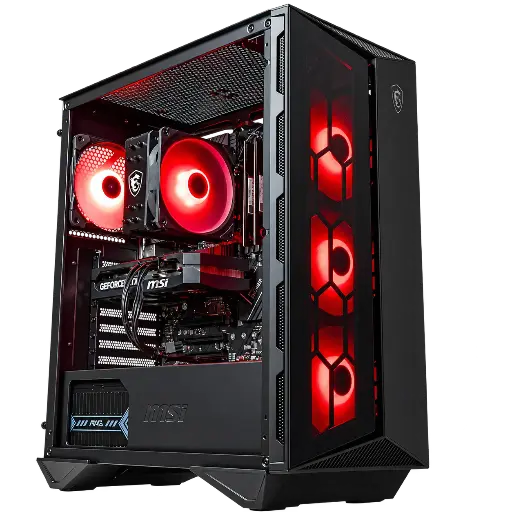
PC Banger, RTX 5060 : monté pour le Full HD
Le Banger embarque une GeForce RTX 5060, pensée pour le jeu en Full HD. C'est le moyen le plus court de passer du déballage à la première partie.
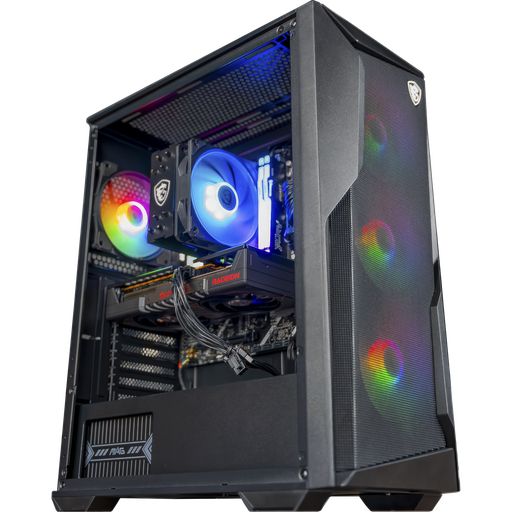
PC Rift, Radeon RX 9060 XT 16 Go : de la marge en mémoire vidéo
Le Rift associe un Ryzen 5 à une Radeon RX 9060 XT et ses 16 Go de mémoire vidéo, de quoi viser le 1080p comme le 1440p sans se limiter côté textures.
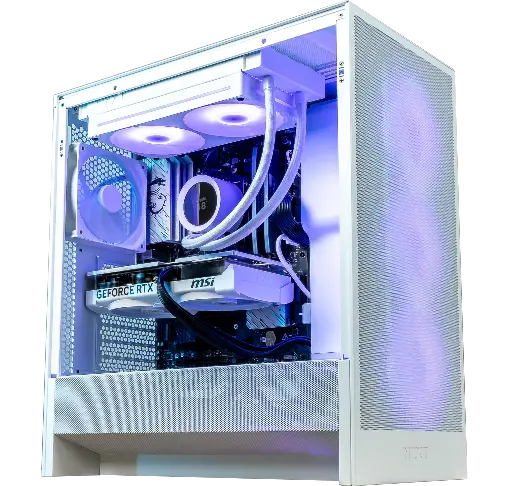
PC Novara, GeForce RTX 5070 : le montage qu'on aime déléguer
Le Novara réunit une RTX 5070 12 Go, un Ryzen 5 7500X3D, 16 Go de DDR5, un SSD de 1 To et un watercooling NZXT Kraken Plus 240 RGB. Fixer un radiateur et brancher une pompe demande de l'attention : ici, c'est fait.
Questions fréquentes
Combien de temps faut-il pour monter un PC gamer ?
Pour un premier montage, comptez une demi-journée en prenant le temps de relire la notice. Avec l'habitude, l'assemblage lui-même devient beaucoup plus rapide.
Quels outils faut-il pour assembler un PC gamer ?
Un tournevis cruciforme suffit le plus souvent. Prévoyez aussi des serre-câbles pour ranger l'intérieur, et de la pâte thermique si votre ventirad n'en a pas.
Dans quel ordre monter un PC gamer ?
Compatibilité des composants, puis processeur, mémoire, SSD et refroidissement sur la carte mère, ensuite carte mère, alimentation et câbles dans le boîtier, carte graphique, BIOS, et enfin Windows, pilotes et tests.
Faut-il remettre de la pâte thermique sur un ventirad neuf ?
Pas forcément : beaucoup de ventirads arrivent avec la pâte déjà appliquée. Vérifiez la notice, et retirez le film plastique situé sous la semelle.
Mon PC ne démarre pas après le montage, que vérifier ?
Dans l'ordre : le câble 8 broches du processeur, le 24 broches de la carte mère, la mémoire bien enclenchée des deux côtés, l'interrupteur de l'alimentation, et l'écran branché sur la carte graphique.
Vaut-il mieux monter son PC ou acheter un PC gamer monté ?
Cela dépend de ce que vous cherchez. Monter soi-même apprend beaucoup et laisse un contrôle total. Acheter monté fait gagner du temps et donne un seul interlocuteur en cas de panne.
Sources
- NVIDIA, GeForce RTX 5070 Ti et RTX 5070, spécifications (consulté le 2 octobre 2026)
- NVIDIA, GeForce RTX 5060 Ti et RTX 5060, spécifications (consulté le 2 octobre 2026)
- FrenchHardware, Comment monter son PC GAMER en 2026 (consulté le 2 octobre 2026)
- FlowUP, page Livraison (consultée le 2 octobre 2026)
- FlowUP, page Garanties (consultée le 2 octobre 2026)
- FlowUP, Comment FlowUP teste et valide votre PC gamer (consultée le 2 octobre 2026)
