
Par l'équipe FlowUP, assembleur de PC gaming à Genappe (Belgique) · Mis à jour le 28 septembre 2026
Non, supprimer les fichiers temporaires n'est pas dangereux. Windows et vos logiciels les créent pour un usage ponctuel, et ceux qui servent encore sont verrouillés : Windows refuse simplement de les effacer. Les supprimer libère de la place, parfois plusieurs dizaines de gigaoctets. Voici ce que sont ces fichiers, comment les effacer proprement sous Windows 10 et 11, et les deux cases à ne pas cocher par erreur.
En bref
- Un fichier temporaire (souvent en .tmp) est une donnée de travail créée par Windows ou une application, censée disparaître ensuite.
- Les supprimer est sans risque : les fichiers encore utilisés sont ignorés.
- Méthode la plus simple : Paramètres, Système, Stockage, Fichiers temporaires.
- Attention à deux options : « Téléchargements » (vos fichiers personnels) et « Installation précédente de Windows » (empêche de revenir en arrière).
- Gain principal : de l'espace disque. Pour la vitesse, un SSD qui garde de la marge compte davantage.
Sommaire
- Fichier TMP : c'est quoi ?
- Est-ce dangereux de supprimer les fichiers temporaires ?
- Comment supprimer les fichiers temporaires sous Windows 10 et 11
- Ce qu'il ne faut pas supprimer
- FAQ
Fichier TMP : c'est quoi ?
Un fichier temporaire sert de brouillon : un logiciel y stocke des données pendant une installation, une mise à jour, un rendu vidéo ou l'ouverture d'un document. Il porte souvent l'extension .tmp. Normalement, l'application l'efface une fois le travail terminé, mais après un plantage ou une fermeture brutale, beaucoup restent sur le disque et s'accumulent.
On les trouve surtout à trois endroits :
- %temp% (C:\Users\votre nom\AppData\Local\Temp) : les fichiers temporaires de vos applications.
- C:\Windows\Temp : ceux de Windows.
- Le cache de votre navigateur, qui garde des morceaux de sites pour les recharger plus vite.
Les fichiers temporaires s'accumulent en silence dans plusieurs dossiers de Windows.
Est-ce dangereux de supprimer les fichiers temporaires ?
Non. Un fichier temporaire encore utilisé est verrouillé par le programme qui s'en sert : Windows affiche alors « Le fichier est ouvert dans un autre programme » et il suffit de cliquer sur Ignorer. Tout le reste peut partir sans conséquence ; au pire, une application recrée ses fichiers au prochain lancement, et un site web se charge un peu plus lentement la première fois après avoir vidé le cache.
Ce qu'il faut savoir, c'est que le gain est surtout de l'espace disque. Les fichiers temporaires ne ralentissent pas le PC en eux-mêmes, sauf quand ils remplissent un SSD presque plein : là, tout le système souffre. Pour un gain de vitesse réel, voyez plutôt notre guide complet pour nettoyer votre PC.
Au SAV, nous le rappelons souvent : vider les fichiers temporaires libère de la place sans rien casser.
Comment supprimer les fichiers temporaires sous Windows 10 et 11
Méthode 1 : les paramètres de stockage (la plus simple). Ouvrez Paramètres, Système, Stockage, puis Fichiers temporaires. Windows calcule la place occupée par catégorie : cochez ce que vous voulez effacer et cliquez sur Supprimer les fichiers.
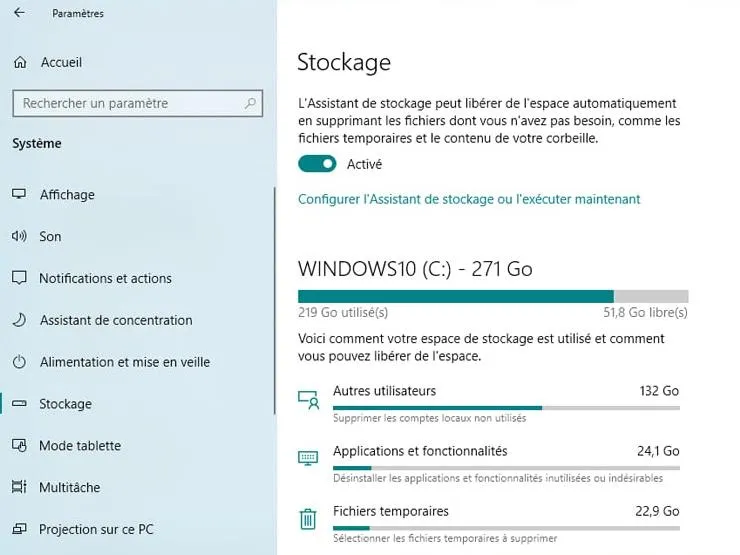
Sur ce PC, 22,9 Go de fichiers temporaires à récupérer en un clic.
Méthode 2 : le dossier %temp%. Appuyez sur Windows + R, tapez %temp% et validez. Sélectionnez tout (Ctrl + A), appuyez sur Suppr et cochez « Faire ceci pour tous les éléments actuels » avant de cliquer sur Ignorer pour les fichiers en cours d'utilisation. Videz ensuite la corbeille.
Méthode 3 : le Nettoyage de disque. Windows + R, tapez cleanmgr, choisissez le lecteur C, puis Nettoyer les fichiers système pour inclure les restes de mises à jour Windows.
Méthode 4 : l'Assistant de stockage, en automatique. Dans Paramètres, Système, Stockage, activez l'Assistant de stockage : Windows supprimera lui-même les fichiers temporaires et videra la corbeille à la fréquence choisie. C'est la solution que nous conseillons pour ne plus y penser.
Et le navigateur ? Dans Chrome, Edge ou Firefox, le raccourci Ctrl + Maj + Suppr ouvre directement l'effacement des données de navigation. Cochez « Images et fichiers en cache » et laissez les mots de passe et les cookies si vous ne voulez pas devoir vous reconnecter partout.
Pas besoin de logiciel de nettoyage payant : les outils de Windows font le même travail, sans risque d'effacer des éléments utiles au système. Démonstration en vidéo avec la chaîne HotDriver :
Ce qu'il ne faut pas supprimer
- Téléchargements : cette case, présente dans les fichiers temporaires de Windows, efface tout votre dossier Téléchargements. Ne la cochez que si vous l'avez vérifié.
- Installation(s) précédente(s) de Windows : plusieurs gigaoctets, mais c'est ce qui permet de revenir à la version précédente après une grosse mise à jour. Attendez quelques jours que tout fonctionne avant de l'effacer.
- Les dossiers système au hasard : ne supprimez rien à la main dans C:\Windows en dehors de Temp, ni dans les dossiers d'installation des jeux.
Un peu de ménage suffit : les outils de Windows font le travail en toute sécurité.
Si votre disque est plein malgré le ménage, le plus efficace reste d'ajouter de l'espace : tout est expliqué dans comment choisir son SSD, et si un nouveau disque n'apparaît pas, suivez notre guide disque dur ou SSD non détecté.
Pour aller plus loin que les fichiers temporaires, consultez notre liste des fichiers inutiles à supprimer sur Windows.
FAQ
Peut-on supprimer tous les fichiers du dossier Temp ?
Oui. Ceux qui sont en cours d'utilisation ne se laisseront pas effacer : cliquez sur Ignorer. Rien d'important pour vous n'est stocké dans ce dossier.
Supprimer les fichiers temporaires accélère-t-il le PC ?
Rarement de façon visible. Le vrai bénéfice est l'espace libéré, qui aide surtout quand le disque système est presque plein.
À quelle fréquence faut-il les supprimer ?
Une fois par mois suffit, ou jamais à la main si l'Assistant de stockage est activé.
Qu'est-ce qu'un fichier .tmp que je ne peux pas supprimer ?
Un fichier encore ouvert par un programme. Redémarrez le PC et réessayez : il se libère généralement.
Nos PC gamer sont livrés avec un SSD M.2 et Windows prêt à l'emploi : découvrez nos configurations.
