 Uw pc in termijnen (tot 12x)
Door het FlowUP-team, pc-gamingbouwer in Genappe (België) · Bijgewerkt op 28 september 2026
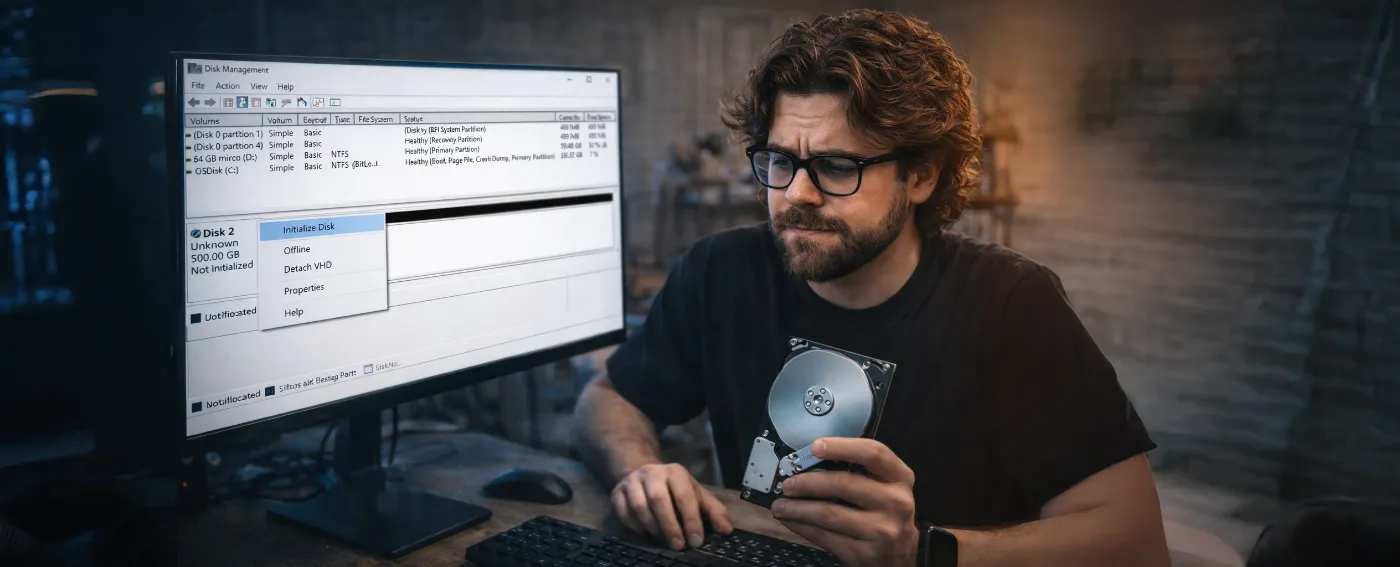
Snel antwoord: om een harde schijf of SSD te initialiseren in Windows 10 en 11, klik met de rechtermuisknop op het Startmenu, open Schijfbeheer, kies GPT in het venster “Schijf initialiseren”, klik vervolgens met de rechtermuisknop op de niet-toegewezen ruimte en maak een nieuw eenvoudig volume, geformatteerd als NTFS. Het station verschijnt meteen in Verkenner.
Je hebt zojuist een SSD of harde schijf toegevoegd, en die verschijnt niet in Verkenner? Dat is normaal: een nieuwe schijf wordt leeg geleverd, zonder partitietabel. Windows ziet de schijf wel, maar kan hem nog niet gebruiken. Zo pak je het aan, voor een HDD, een SATA-SSD, een NVMe-SSD of een externe schijf.
Let op: een schijf die al gegevens bevat, hoeft niet te worden geïnitialiseerd. Als Windows je vraagt om een schijf te initialiseren die je al gebruikt, stop dan: dit is vaak een teken van een beschadigde partitietabel, en het is beter om eerst gegevensherstel te proberen voordat je iets doet.
Een schijf initialiseren: wat betekent dat?
Een schijf initialiseren betekent dat je er een partitietabel (MBR of GPT) op schrijft: de “inhoud” die Windows laat weten hoe de ruimte is ingedeeld. Pas daarna maak je een partitie en formatteer je die met een bestandssysteem (meestal NTFS). Zolang dat niet is gebeurd, blijft de schijf onzichtbaar in Verkenner.
Je hebt dit nodig wanneer je een nieuwe schijf installeert, wanneer je een schijf vervangt, wanneer alle partities zijn verwijderd, of voor sommige externe schijven die leeg worden verkocht.
Stap 1: Schijfbeheer openen
- Klik met de rechtermuisknop op het Startmenu (of Windows + X).
- Kies Schijfbeheer. Je kunt ook
diskmgmt.msctypen in de zoekfunctie. - Wacht een paar seconden tot de lijst is geladen.
De nieuwe schijf verschijnt met de melding Niet geïnitialiseerd of met een zwarte Niet-toegewezen ruimte.
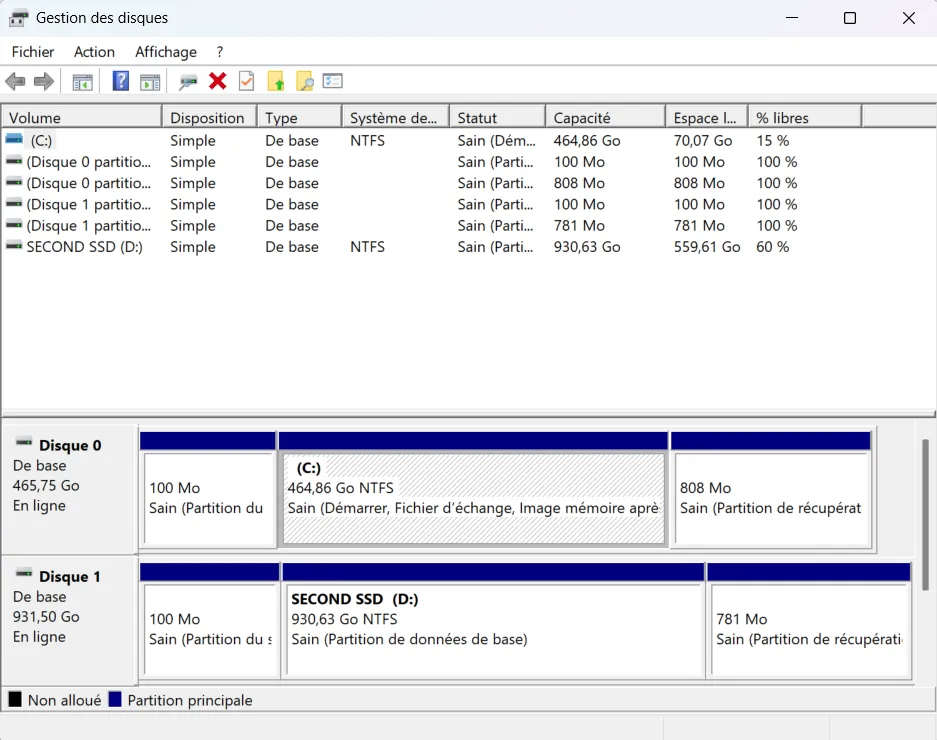
Stap 2: de schijf initialiseren als GPT
In het algemeen opent Windows het venster “Schijf initialiseren” vanzelf. Anders: klik met de rechtermuisknop op de schijflnaam (“Schijf 1”, bijvoorbeeld) en kies vervolgens Schijf initialiseren.
- Vink de schijf aan die je wilt initialiseren.
- Kies de partitiestijl: GPT in vrijwel alle gevallen.
- Klik op OK
Stap 3: een partitie maken en formatteren
- Klik met de rechtermuisknop op de Niet-toegewezen ruimte en kies vervolgens Nieuw eenvoudig volume.
- Houd de maximale grootte aan, tenzij je meerdere partities wilt.
- Kies een stationsletter.
- Formatteer als NTFS, geef het volume een naam en laat “Snel formatteren” aangevinkt staan.
- Klik op Voltooien.
De schijf is klaar: je kunt er je games, back-ups of projecten op installeren. Als je twijfelt over de rol van elke schijf, onze Vergelijking HDD vs SSD helpt je games en bestanden te verdelen.
Een nieuwe schijf initialiseren in Windows 10 of 11, in een video van het kanaal Clank&Geek.
MBR of GPT: welke kies je?
GPT, behalve in een heel bijzonder geval. Dit is de standaard voor moderne pc’s met UEFI en de enige die schijven groter dan 2 TB ondersteunt.
| Criterium | MBR | GPT |
|---|---|---|
| Maximale schijfgrootte | 2 TB | Geen praktische limiet |
| Aantal partities | 4 primaire | Tot 128 in Windows |
| Opstart | Oud BIOS (Legacy) | UEFI, vereist om Windows 11 op te starten |
| Robuustheid | Eén tabel | Gedupliceerde tabel aan het einde van de schijf |
| Kies als… | Oude pc of een heel oud systeem | Alle andere gevallen |
Een externe harde schijf of USB-stick initialiseren
De meeste externe schijven worden al geformatteerd verkocht (vaak in exFAT) en werken meteen zodra je ze aansluit, je hoeft ze niet te initialiseren. Als die van jou niet verschijnt, open Schijfbeheer en volg dezelfde stappen.
- NTFS als de schijf alleen met Windows-pc’s wordt gebruikt.
- exFAT als je hem ook aansluit op een Mac, een console of een tv.
- Sluit hem bij voorkeur rechtstreeks aan op een USB-poort aan de achterkant van het moederbord, zonder hub: 2,5-inch schijven die via USB worden gevoed, hebben vooraan soms te weinig stroom.
NVMe-SSD niet gedetecteerd: controles die je moet uitvoeren
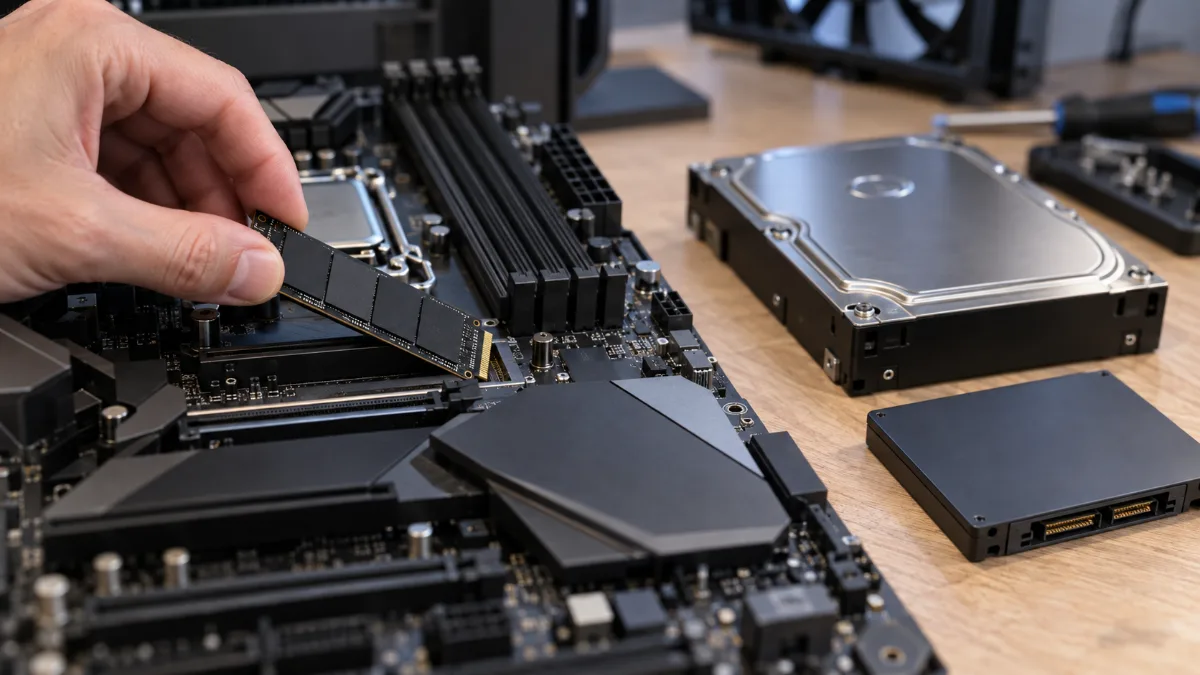
Een M.2 NVMe-SSD die nergens verschijnt, zelfs niet in Schijfbeheer, is meestal geen initialisatieprobleem. Controleer in deze volgorde:
- BIOS/UEFI: staat de SSD in de opslagsectie vermeld?
- De M.2-slot: op sommige moederborden wordt een slot uitgeschakeld wanneer bepaalde SATA-poorten worden gebruikt. Dit staat in de handleiding.
- De bevestiging: de SSD moet goed ingestoken zitten en vlak vastgeschroefd zijn.
- Updates: houd je BIOS en chipsetdrivers up-to-date.
Kan een harde schijf niet initialiseren: wat kun je doen?
Als Windows op het moment van initialiseren een foutmelding weergeeft, wijst het bericht je op de oorzaak:
| Bericht of symptoom | Waarschijnlijke oorzaak | Oplossing |
|---|---|---|
| “I/O-apparaatfout” | Defecte kabel, poort of voeding, of een defecte schijf | Vervang de kabel en poort, en test de schijf op een andere pc of in een andere behuizing |
| Schijf “Offline” | Schijf is uitgeschakeld door Windows | Klik met de rechtermuisknop op de schijf en kies vervolgens “Online” |
| “Het medium is tegen schrijven beveiligd” | Alleen-lezen-attribuut ingeschakeld | Voer in diskpart de opdracht attributes disk clear readonly uit |
| Optie “Initialiseren” is grijs of ontbreekt | Schijf is al geïnitialiseerd of wordt niet herkend | Controleer of er al partities op staan; zo niet, ga via diskpart |
| “Onjuiste parameter” | Beschadigde partitie-tabel | Maak de schijf schoon met diskpart (wist alles) |
| Schijf ontbreekt overal | Probleem met hardware of verbinding | Controleer het BIOS, de SATA-kabels en de voedingskabel |
Reset een schijf met diskpart
Destructieve opdracht : clean wist de partitie-tabel van de geselecteerde schijf. Controleer het schijfnummer drie keer (grootte in GB) voordat je bevestigt: een selectiefout kan je systeemschijf wissen.
- Open de Opdrachtprompt of de Terminal als beheerder.
- Typ
diskparten druk op Enter. - Typ
list disken identificeer je schijf op basis van de grootte. - Typ
select disk X(X = het schijfnummer). - Indien nodig:
online diskenattributes disk clear readonly. - Typ
cleanen vervolgensexit. - Ga terug naar Schijfbeheer en ga verder bij stap 2.
Als de schijf na dit alles nog steeds niet toegankelijk is, is de kans groot dat deze defect is. Neem bij garantie contact op met de verkoper in plaats van door te blijven aandringen.
Veelgestelde vragen
Moet ik een nieuwe SSD initialiseren?
Ja, een nieuwe interne SSD wordt leeg geleverd. Je moet deze initialiseren naar GPT en daarna een volume maken voordat je hem kunt gebruiken. De procedure is identiek aan die van een harde schijf.
Moet ik een nieuwe externe harde schijf formatteren?
Meestal niet: hij wordt geleverd met exFAT of NTFS en werkt meteen wanneer je hem aansluit. Formatteer alleen als je het bestandssysteem wilt wijzigen, bijvoorbeeld naar NTFS voor gebruik alleen met Windows.
Wist het initialiseren van een schijf gegevens?
Het initialiseren van een lege schijf wist niets, omdat er niets op staat. Het initialiseren van een schijf die gegevens bevatte, of het gebruik van de clean-opdracht van diskpart, maakt die gegevens daarentegen ontoegankelijk.
Waarom verschijnt mijn schijf niet in Verkenner?
Meestal omdat hij niet is geïnitialiseerd, geen partitie heeft, of omdat de partitie geen stationsletter heeft. Schijfbeheer kan deze drie gevallen oplossen.
MBR of GPT voor een gameschijf?
GPT. Er is geen reden om MBR te kiezen op een recente pc, en GPT is verplicht voor schijven groter dan 2 TB.
Een pc om direct te gamen na levering
Onze gaming-pc’s worden vóór verzending gemonteerd en getest, inclusief opslag: je hoeft alleen nog je games te installeren. Eerste opstart? Volg onze handleiding voor de eerste opstart.
