 Uw pc in termijnen (tot 12x)
Door het FlowUP-team, assembleur van gaming-pc’s in Genappe (België) · Bijgewerkt op 28 september 2026
Kort gezegd: onder Windows 10 of 11 houd je Shift ingedrukt terwijl je op Opnieuw opstarten klikt, en vervolgens Problemen oplossen > Geavanceerde opties > UEFI-firmware-instellingen > Opnieuw opstarten. Druk bij het opstarten van de pc meerdere keren op de BIOS-toets: Del op de meeste desktop-moederborden (MSI, Gigabyte, ASUS), F2 op veel laptops (Dell, Acer, ASUS), F10 of Esc bij HP, F1 of F2 bij Lenovo.
Toegang krijgen tot de BIOS (of UEFI) van je computer is een essentiële stap om de instellingen op laag niveau van het systeem te wijzigen.
Hardware instellen, de opstartvolgorde wijzigen, het XMP-profiel van het RAM-geheugen inschakelen of een pc oplossen die niet meer opstart: in al deze gevallen moet je weten hoe je het BIOS opent.
Dit zijn de 4 methoden die werken onder Windows 10 en 11, de toetsen per pc- en moederbordmerk, en de oplossingen wanneer het BIOS niet wordt weergegeven.
Het BIOS openen: de 4 methoden
Methode 1: vanuit Windows 10 en 11 (Shift + Opnieuw opstarten)
De meest directe manier om toegang te krijgen tot het BIOS/UEFI is via Windows.
Volg deze stappen:
Stap 1: Herstarten met de SHIFT-toets
- Klik op de knop "Opnieuw opstarten" terwijl je de SHIFT-toets (boven CTRL) ingedrukt houdt.
- Er verschijnt dan een blauw menu. Kies de optie "Problemen oplossen"."
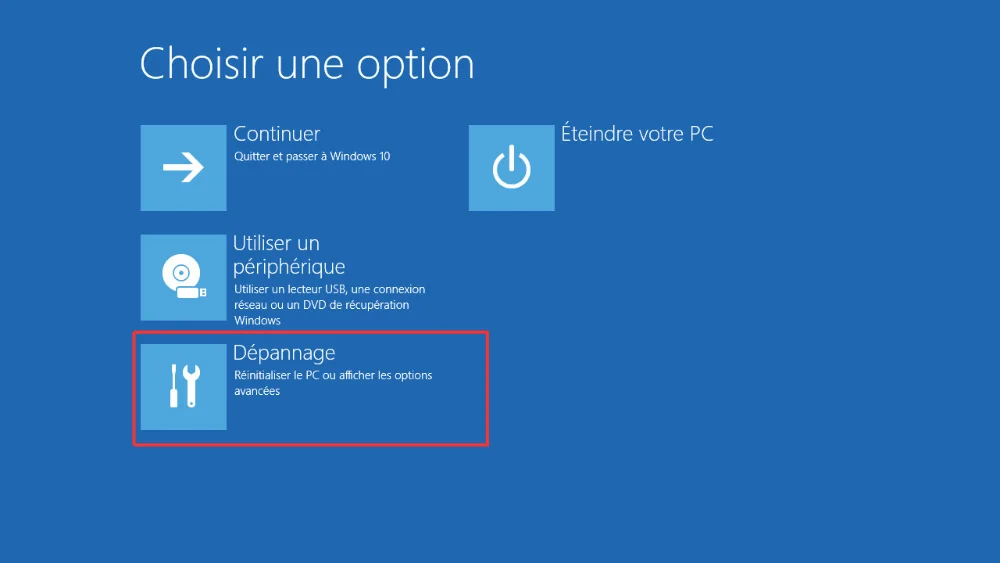
- Klik op "Geavanceerde opties".
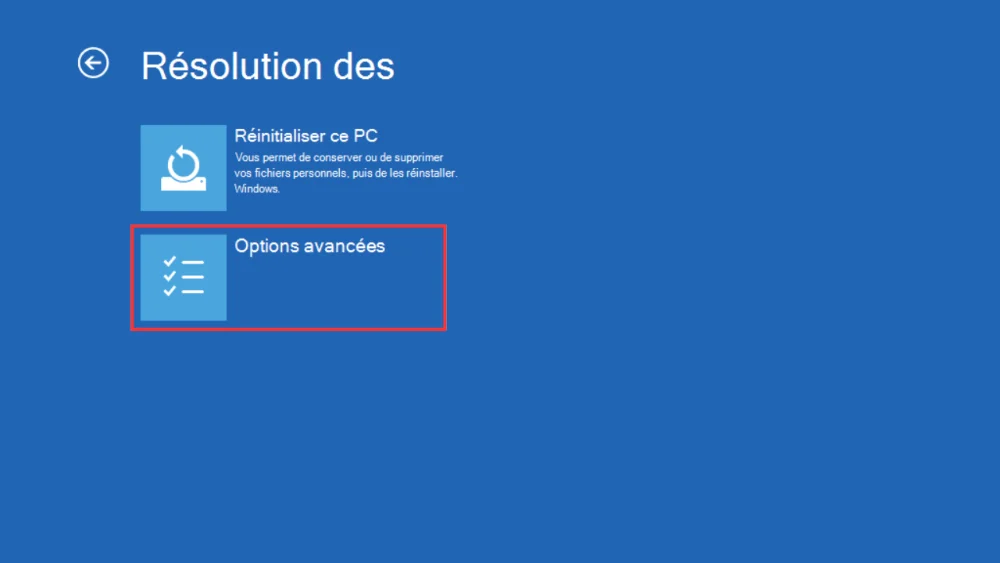
- Selecteer "Wijzig de UEFI-firmware-instellingen".
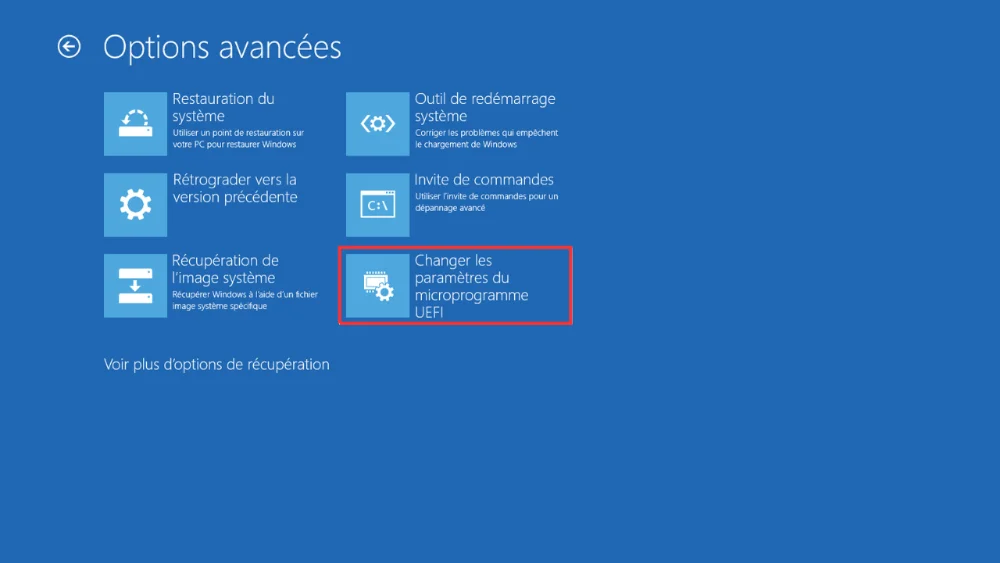
- Klik op "Opnieuw opstarten".
De video hieronder (Yannis Astuces PC, in het Frans) laat het volledige pad zien onder Windows 10 en 11, van de knop Opnieuw opstarten tot het UEFI-scherm:
Varianten op Windows 11
Op Windows 11 is de methode identiek aan die van Windows 10, maar de pictogrammen en de opmaak kunnen licht verschillen.
Een andere methode is:
- Houd de Shift-toets ingedrukt terwijl je op Opnieuw opstarten klikt vanaf het inlogscherm.
- Volg dezelfde stappen via de herstelopties.
Als de optie “UEFI-firmware-instellingen” niet verschijnt
- Je computer gebruikt mogelijk een legacy BIOS en niet UEFI. Controleer dit via het hulpprogramma msinfo32 ( Druk op Windows + R en typ msinfo32 en bevestig ).
- Zorg ervoor dat je systeem up-to-date is (Windows-update).
- Sommige fabrikanten schakelen deze functie uit in de beperkte BIOS-versies. Raadpleeg de documentatie van je moederbord.
Methode 2: Het blauwe menu openen via Instellingen
- Klik op het Windows-logo linksonder op het scherm.
- Open de instellingen door te klikken op de het tandwielpictogram.
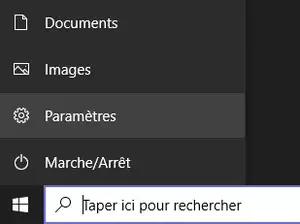
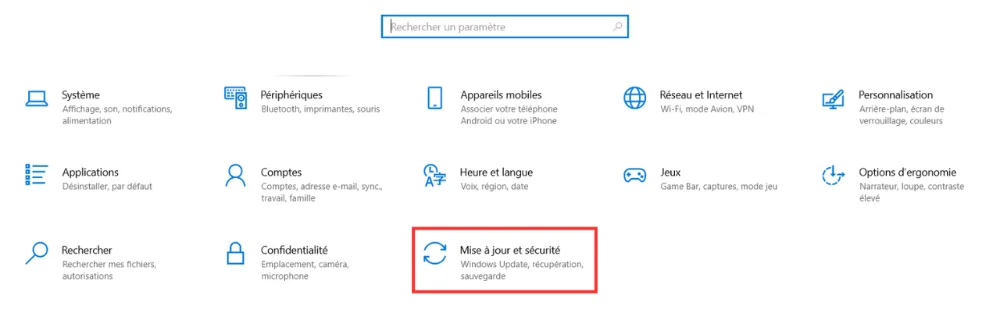
- Selecteer "Bijwerken en beveiliging".
- Klik in het linkermenu op "Herstel".
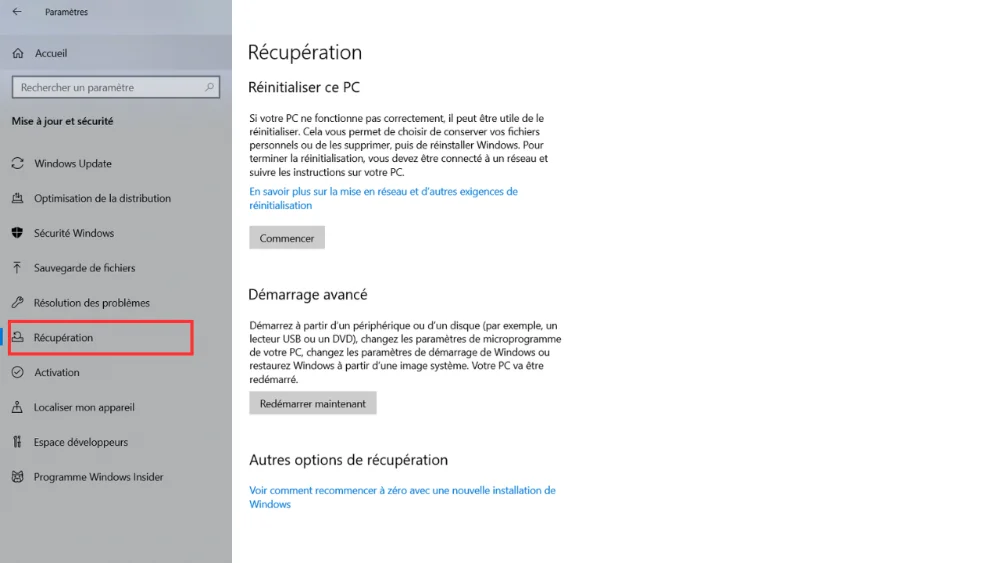
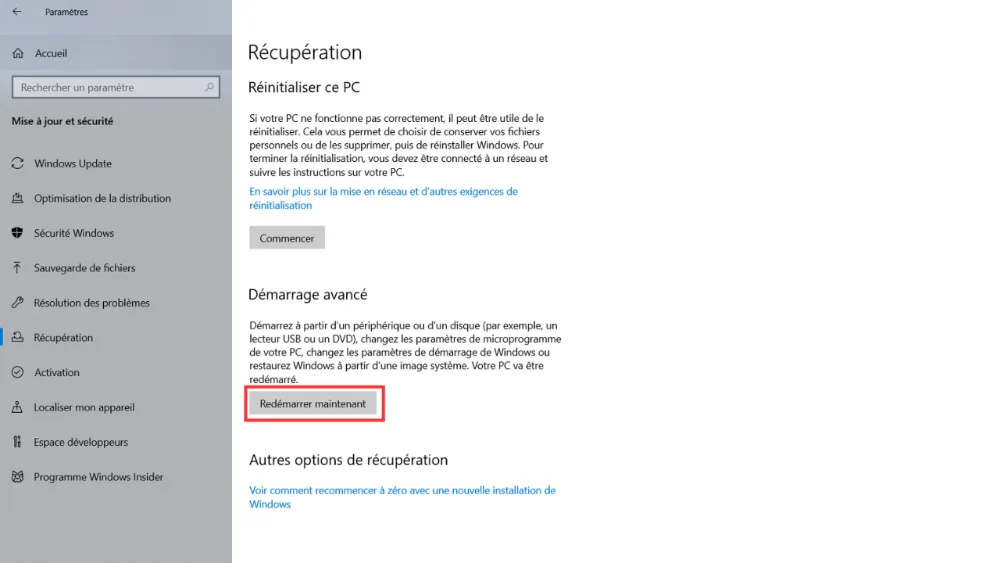
- Klik onder "Geavanceerd opstarten" op "Nu opnieuw opstarten".
- Onder Windows 11 is het pad Instellingen > Systeem > Herstel > Geavanceerd opstarten > Nu opnieuw opstarten. Ga daarna verder zoals in methode 1: Problemen oplossen, Geavanceerde opties, UEFI-firmware-instellingen.
Methode 3: het BIOS openen tijdens het opstarten van de computer
Het kan nodig zijn om toegang te krijgen tot het BIOS zonder via Windows te gaan, met name als Windows niet opstart.
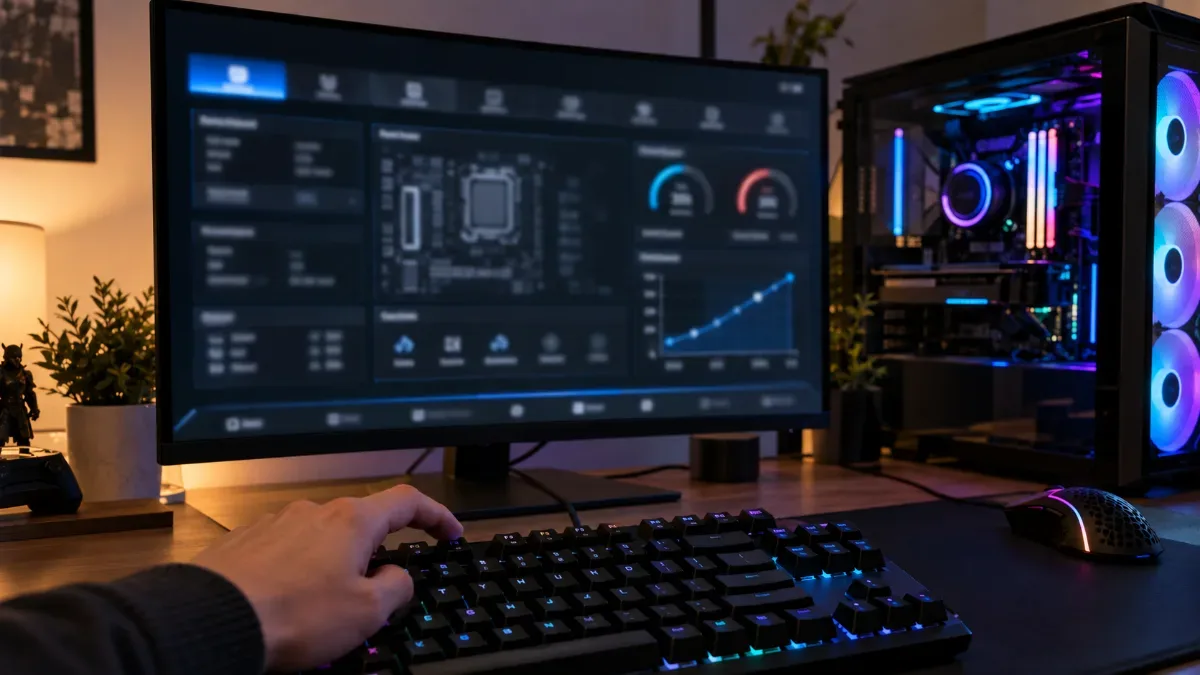
De methode is altijd dezelfde: zet de pc aan en druk in de eerste paar seconden meerdere keren op de BIOS-toets, voordat het Windows-logo verschijnt.
Toets voor toegang per merk (tabel met veelvoorkomende toetsen)
Wanneer de computer opstart, is het mogelijk om het BIOS te openen door op een specifieke toets te drukken.
Dit hangt af van het merk van de pc of het moederbord:
| Merk | Toets om toegang te krijgen tot het BIOS |
ASUS | Del of F2 |
HP | F10 of Esc |
Dell | F2 |
Lenovo | F1 of F2 |
Acer | F2 |
MSI | Del |
Toshiba | F2 |
Gigabyte | Del |
ASRock | F2 of Del |
Hoe snel moet je op de toets drukken?
Het is een kritisch moment: je moet op de toets drukken zodra je op de Power-knop van de pc drukt. Druk meerdere keren (snel) achter elkaar, zonder onderbreking, totdat het BIOS-menu verschijnt. Als je te lang wacht, kan het besturingssysteem al opstarten voordat je het menu ziet.
Tip: bekabeld USB-toetsenbord vs Bluetooth-toetsenbord
Bluetooth-draadloze toetsenborden worden niet herkend voordat het besturingssysteem is gestart. Gebruik een bekabeld USB-toetsenbord om toegang te krijgen tot het BIOS. Sommige eigen draadloze dongles werken ook (zoals Logitech Unifying), maar dat is niet gegarandeerd.
Methode 4: het shutdown-commando (het snelst)
Als Windows opstart, is één commando genoeg om direct opnieuw op te starten in het BIOS/UEFI. Open de Opdrachtprompt als administrator en typ:
shutdown /r /fw /t 0
De optie /r start de pc opnieuw op, /fw vraagt om bij de volgende opstart de firmware-interface te openen (de UEFI) en /t 0 verwijdert de wachttijd. Dit commando werkt alleen op een pc in UEFI-modus (Microsoft-documentatie).
Specifiek geval: het BIOS openen op een laptop
Draagbare pc’s hebben vaak snellere opstartsequenties en een beperkte interface. Sommige fabrikanten verbergen informatie op het scherm voor een snellere boot, waardoor toegang tot het BIOS moeilijker wordt. Er kunnen ook extra functietoetsen zijn om te activeren, zoals de Fn-toets.
HP, Dell, ASUS, Acer modellen: specifieke toetsen
- HP : F10 of Esc
- Dell : F2 (soms Fn+F2)
- ASUS : F2 (direct ingedrukt houden vanaf het moment dat het apparaat wordt ingeschakeld)
- Acer : F2 of Fn+F2 (afhankelijk van de BIOS-versie en het model)
Soms is het nodig om de optie voor snelle opstart in de Windows-instellingen uit te schakelen, zodat je genoeg tijd hebt om op de toegangstoets te drukken.
Wat moet je doen als Secure Boot de toegang blokkeert?
De Secure Boot kan sommige opstartopties of de toegang tot randapparaten verhinderen.
Om deze optie uit te schakelen:
- Ga naar het BIOS/UEFI via de Windows-methode of tijdens het opstarten.
- Zoek de optie Secure Boot op het tabblad Security of Boot.
- Wijzig de instelling naar Disabled.
- Sla de wijzigingen op en sluit af (meestal F10).
Let op: Windows 11 en verschillende online games met anti-cheat vereisen Secure Boot. Als je het tijdelijk uitschakelt voor één handeling, denk er dan aan om het daarna weer in te schakelen.
Hoe weet je of je pc een BIOS of UEFI gebruikt?
Controle via msinfo32
Zo bepaal je of je systeem UEFI gebruikt of een traditioneel BIOS:
- Druk op Windows + R en typ msinfo32, en bevestig daarna.
- Zoek in het venster Systeeminformatie de regel BIOS-modus.
- Daar wordt "UEFI" of "Legacy" weergegeven.
Alternatieve methode via de opdrachtregel
Open de Opdrachtprompt (cmd) als administrator en typ:
bcdedit
Bekijk de regel path in de sectie “Windows Boot Loader”: winload.efi betekent dat Windows opstart in UEFI, winload.exe betekent legacy BIOS.
Waarvoor dient het BIOS?
Het BIOS (Basic Input Output System) is het eerste programma dat wordt gestart zodra je je computer aanzet, nog vóór Windows. Het initialiseert de essentiële onderdelen en start de prioriteitsapplicatie (meestal het besturingssysteem).
Belangrijkste functies van het BIOS/UEFI
- Initialisatie van componenten: Het BIOS/UEFI initialiseert hardwarecomponenten zoals de processor, het RAM-geheugen en randapparaten.
- Opstartvolgorde (Boot): Het bepaalt in welke volgorde apparaten worden geactiveerd om het besturingssysteem te starten. Je kunt de opstartvolgorde kiezen voor dual boot, zodat je meerdere besturingssystemen op dezelfde computer kunt hebben.
- Overklokken: Veel moderne BIOS/UEFI-versies bevatten tools om de processor en het RAM-geheugen te overklokken. Voor het geheugen is dat ook waar je het XMP-profiel van het RAM-geheugen inschakelt.
Wat moet je doen als je het BIOS niet kunt openen?
Veelvoorkomende symptomen
- De computer start meteen op in Windows zonder de melding "Press F2 to enter Setup" te tonen.
- Het BIOS knippert, maar sluit onmiddellijk.
- Toetsenbord wordt niet herkend bij het opstarten (vooral bij USB of draadloos).
- Foutmelding zoals “No Bootable Device” zonder toegang tot het BIOS. Als de pc helemaal niet opstart, volg dan onze handleiding mijn computer start niet op.
Zwart scherm zodra je het apparaat aanzet, zonder logo of melding? Dan ligt het probleem waarschijnlijk bij de weergave: bekijk onze handleiding zwart scherm, geen beeld: oorzaken en oplossingen.
Oplossingen: CMOS Reset, toets wordt verkeerd herkend, toetsenbord werkt niet
- Controleer het toetsenbord : kies bij voorkeur een bekabeld USB-toetsenbord. Vermijd Bluetooth-modellen die Windows nodig hebben om herkend te worden.
- Herstart terwijl je herhaaldelijk op meerdere toetsen drukt : Del, F2, F10, Esc afhankelijk van het merk.
- Koppel alle externe randapparaten los : USB-stick, harde schijf, SD-kaart die de boot kunnen verstoren.
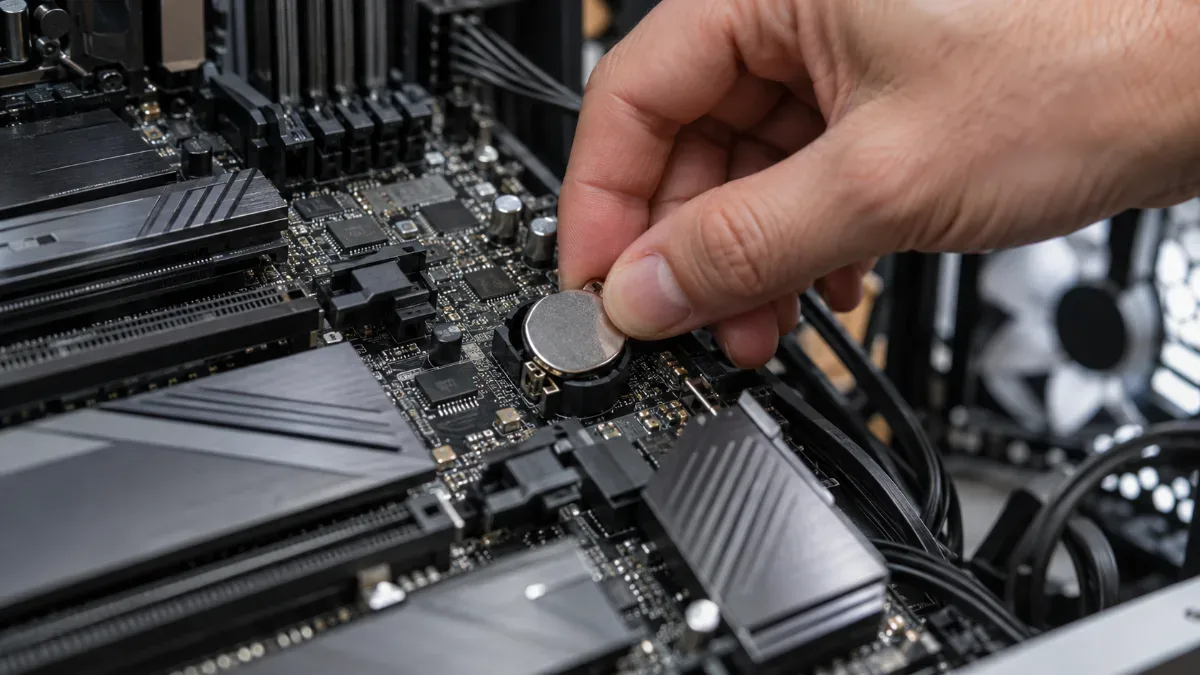
- Reset het CMOS : zet de computer uit, open de behuizing (bij een vaste pc), haal de knoopbatterij gedurende 1 minuut eruit en plaats hem daarna terug.
- Gebruik de Windows-methode voor geavanceerd opstarten (zie vorige sectie) als je besturingssysteem nog steeds opstart.
Heb je liever een kant-en-klare pc die direct klaar is om te gamen, zonder dat je zelf het BIOS hoeft in te stellen? Hier is een voorbeeld van een gamingconfiguratie uit onze catalogus:
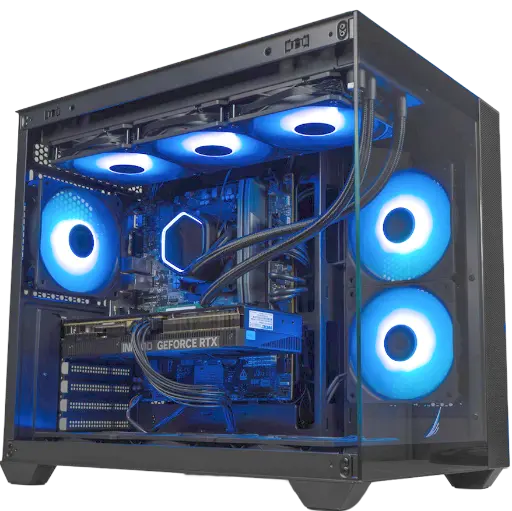
PC Umbra, GeForce RTX 5070
Ryzen 5 7500F en RTX 5070 12 GB om in 1440p te spelen. Ontdek ook al onze gaming-pc’s.
FAQ: toegang tot het BIOS en je instellingen aanpassen
Welke toets om toegang te krijgen tot het BIOS?
Dat hangt van de fabrikant af: Delete op de meeste vaste pc-moederborden (MSI, Gigabyte, ASUS), F2 op veel laptops (Dell, Acer, ASUS), F10 of Escape bij HP, F1 of F2 bij Lenovo. Druk meerdere keren zodra je het apparaat aanzet.
Hoe ga je naar het BIOS op Windows 11?
Houd Shift ingedrukt terwijl je op Opnieuw opstarten klikt, en kies vervolgens Problemen oplossen > Geavanceerde opties > UEFI-firmware-instellingen > Opnieuw opstarten. De pc start direct opnieuw op in de UEFI, zonder dat je de juiste toets hoeft in te drukken.
Hoe kom je in het BIOS als Windows niet opstart?
Herstart de computer en druk zodra deze wordt ingeschakeld herhaaldelijk op de speciale toets (meestal Delete, F2 of F10). Als het scherm zwart blijft, raadpleeg dan onze handleiding Zwart scherm, geen beeld.
Wat is het verschil tussen BIOS en UEFI?
UEFI is de moderne opvolger van BIOS: een grafische interface die met een muis te gebruiken is, ondersteuning voor schijven van meer dan 2 TB en Secure Boot. Uit gewoonte blijven we de UEFI op recente moederborden “BIOS” noemen.
Kun je het BIOS openen zonder de computer opnieuw op te starten?
Nee. BIOS/UEFI wordt uitgevoerd vóór Windows: je moet altijd opnieuw opstarten om het te openen, of dat nu via het Windows-menu is, via het shutdown-commando of via de toets bij het opstarten.
Welke risico’s zijn er als je BIOS-instellingen wijzigt?
Onjuiste instellingen (spanningen, frequenties, opstartvolgorde) kunnen het systeem instabiel maken of het opstarten verhinderen. Wijzig alleen wat je begrijpt en noteer de oorspronkelijke waarden voordat je iets aanpast.
Hoe kun je de BIOS-instellingen resetten?
Kies in het BIOS de optie “Load Optimized Defaults” of “Load Setup Defaults” (de sneltoets staat meestal onderaan het scherm), en sla vervolgens op. Als het BIOS niet langer toegankelijk is, voer dan een Clear CMOS uit.
