
Door het FlowUP-team, assembleur van gaming-pc’s in Genappe (België) · Bijgewerkt op 29 september 2026
Kort gezegd: een pc die in prestaties achteruitgaat, heeft bijna altijd last van één van deze oorzaken: te veel programma’s bij het opstarten of op de achtergrond, een bijna volle schijf, oververhitting (stof, versleten thermische pasta), verouderde drivers of een niet-actuele Windows, volgelopen RAM of malware. Open Taakbeheer (Ctrl + Shift + Esc): binnen twee minuten vertelt het je of het de processor, het geheugen of de schijf is die de boel blokkeert. Als er niets opvalt en de pc gewoon simpelweg te krap is voor je huidige software, is het tijd voor een upgrade.
Een pc "slijt" niet; hij raakt verstopt
De onderdelen van een pc worden niet langzamer door ouderdom. Een processor uit 2020 berekent vandaag precies met dezelfde snelheid als bij de release. Wat verandert, is alles eromheen: de programma’s die worden geïnstalleerd en tegelijk opstarten, de schijf die voller raakt, stof dat de ventilatoren verstikt, en games of software die steeds veeleisender worden.
Het goede nieuws: de meeste van deze oorzaken zijn te verhelpen zonder iets aan te schaffen. Zo vind je de oorzaak bij jou, in de volgorde waarin we die zouden controleren.
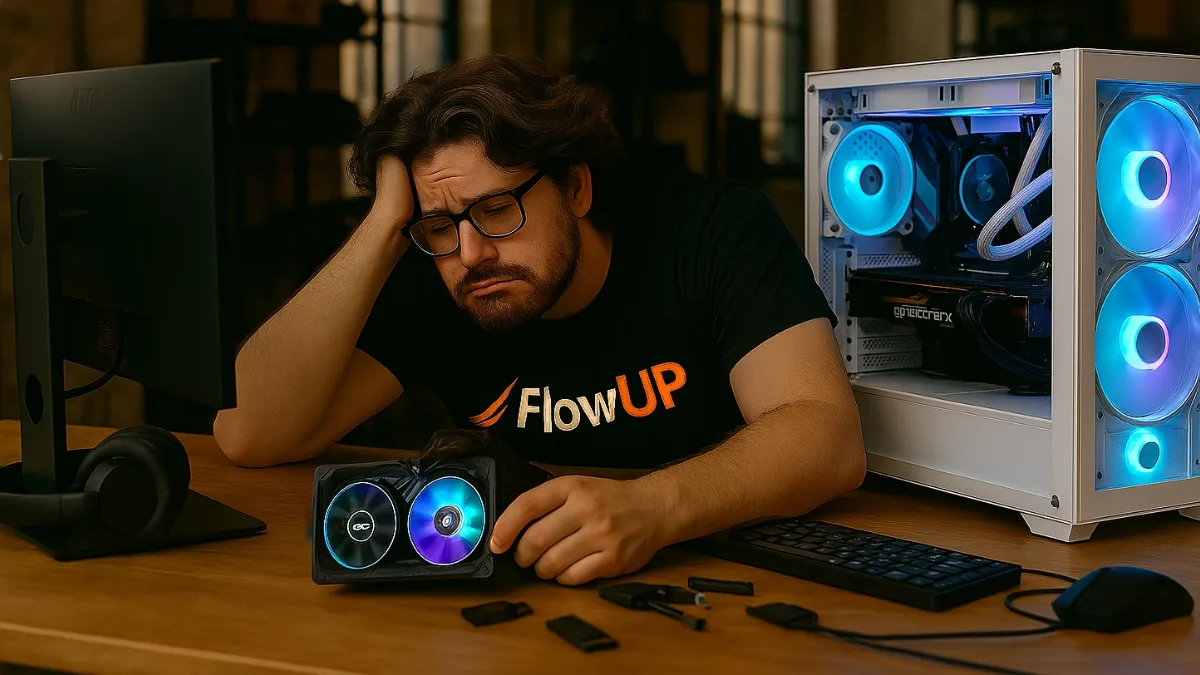
Een eindeloos opstarten, vensters die lang doen om te openen, games die haperen: de oorzaken zijn vaak dezelfde.
Diagnose in 5 minuten
Kijk voordat je iets aanpast eerst naar de symptomen. Die wijzen meteen de juiste richting op:
| Wat je merkt | Meest waarschijnlijke oorzaak | Waar je moet controleren |
|---|---|---|
| Zeer lang opstarten, pc is traag net nadat je hem aanzet | Te veel programma’s bij het opstarten | Taakbeheer, tabblad Opstart-apps |
| Schijf op 100% in Taakbeheer | Bijna volle schijf, mechanische harde schijf op zijn eind, update bezig | Instellingen > Systeem > Opslag |
| Luide ventilatoren, vertragingen na een paar minuten gamen | Oververhitting: de processor of grafische kaart verlaagt zijn frequentie | Temperaturen met HWiNFO of de software van je moederbord |
| Alles loopt vast zodra je meerdere tabbladen of apps opent | Volgelopen RAM | Taakbeheer, tabblad Prestaties > Geheugen |
| Plotselinge vertraging, advertenties of onbekende vensters | Kwaadwillende software | Windows-beveiliging, volledige scan |
| Alleen traag in games; de rest is in orde | Grafische instellingen, drivers, scherm aangesloten op het moederbord | Onze gids voor een gaming-pc die hapert |
1. Te veel programma’s bij het opstarten en op de achtergrond
Het is de nummer één oorzaak. Elk geïnstalleerd programma (game-launcher, berichten-app, RGB-tool, printersoftware, proefversie van een antivirus) wil met Windows starten en open blijven. Als je ze één voor één bekijkt, stellen ze niets voor. Maar met vijftien stuks nemen ze voortdurend geheugen en processor in beslag.
Open Taakbeheer (Taakbeheer) met Ctrl + Shift + Esc, en ga vervolgens naar het tabblad Opstart-apps: schakel alles uit wat je niet nodig hebt zodra je de pc aanzet. Sorteer op het tabblad Processen eerst op processor en daarna op geheugen om te zien wat verbruikt. En verwijder de software die je niet meer gebruikt volledig.
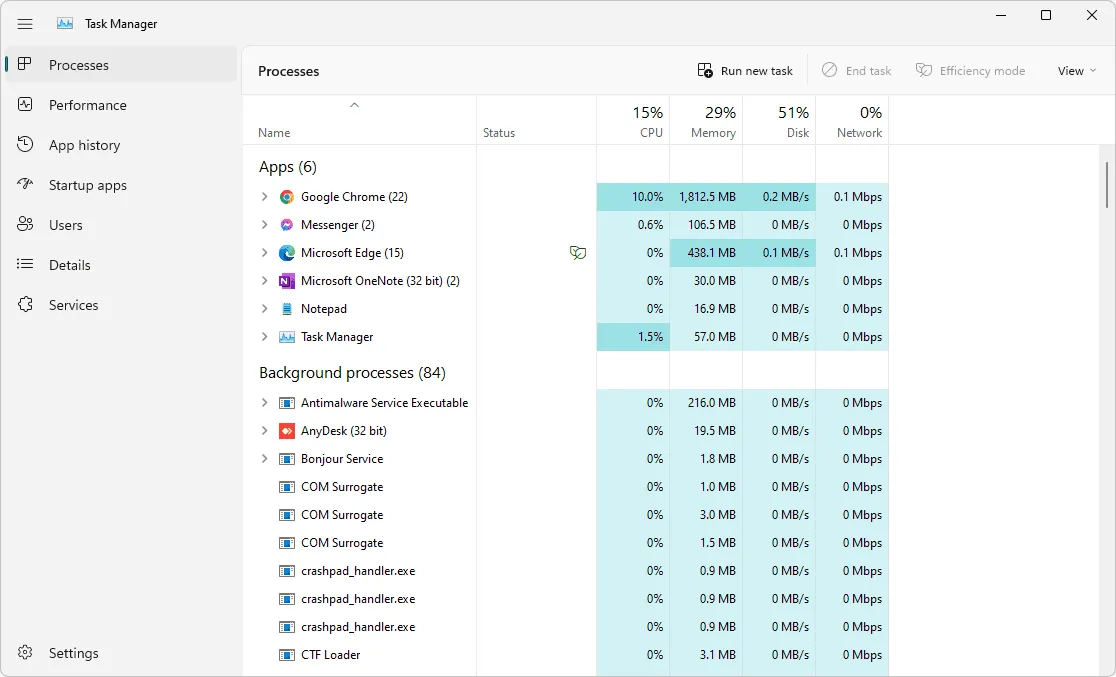
Taakbeheer: de eerste reflex wanneer een pc trager wordt.
Op Windows 11 biedt Taakbeheer ook een efficiëntiemodus waarmee je de prioriteit van een app op de achtergrond verlaagt zonder die te sluiten. Québec Test laat zien hoe je het gebruikt, en wanneer je het moet vermijden (bijvoorbeeld voor je game):
Québec Test, "Trage pc? Deze verborgen Windows 11-optie kan het verschil maken!" (september 2026).
2. Een bijna volle schijf (of een oude harde schijf)
Windows heeft vrije ruimte nodig voor tijdelijke bestanden, updates en virtueel geheugen. Een SSD die tot de rand vol zit, gaat trager werken, en een mechanische harde schijf wordt al snel de bottleneck voor de hele pc. Houd wat marge vrij en activeer de Opslagassistent (Instellingen > Systeem > Opslag) zodat die automatisch tijdelijke bestanden en de prullenbak leegt. Om te weten wat je veilig kunt verwijderen, lees onze gids over overbodige bestanden op Windows 10 en 11.
Als Windows nog op een mechanische harde schijf staat, is overstappen naar een SSD de upgrade die dagelijks het meeste verschil in snelheid geeft. En op een SSD is er geen handmatige defragmentatie nodig en geen software van derden: de Windows-tool "Stations optimaliseren" zorgt automatisch voor het juiste onderhoud.
3. Oververhitting en stof
Een processor of grafische kaart die te warm wordt, verlaagt zijn frequentie om zichzelf te beschermen. Je pc crasht niet, hij wordt gewoon trager, vooral na een paar minuten onder belasting. De gebruikelijke boosdoeners: filters en koellichamen die verstopt zitten met stof, een ventilator die niet meer draait en thermische pasta die na een paar jaar is opgedroogd.
Bekijk de temperaturen met HWiNFO en vergelijk ze met de waarden uit onze handleiding Pc die te heet wordt: normale temperaturen en oplossingen. Als ze te hoog zijn, begin dan met een grondige schoonmaak van het stof : het is gratis en vaak voldoende.
Illustratie: oververhitting zorgt niet altijd dat de pc crasht; eerst vertraagt hij.
4. Drivers, Windows en BIOS niet up-to-date
Microsoft zet in zijn prestatie-aanbevelingen Windows-updates en optionele driver-updates bovenaan. Voor een gaming-pc is de driver die het meest telt die van de grafische kaart: installeer die via de website van NVIDIA, AMD of Intel, niet via een downloads-website. Alles staat beschreven in hoe je je drivers bijwerkt in 2026.
Twee instellingen moet je ook controleren. De energiemodus van Windows (Instellingen > Systeem > Energie): in de energiebesparingsmodus levert de processor niet alles. En het EXPO- of XMP-profiel van het geheugen in het BIOS: als dat is uitgeschakeld, bijvoorbeeld na een BIOS-update die de standaardinstellingen heeft teruggezet, werkt je RAM onder de snelheid die op het product is vermeld. Als je een Intel-processor uit de 13e of 14e generatie hebt, lees dan ook onze gids over BIOS-update voor Intel-processors uit de 13e en 14e generatie.
5. Verzadigd of defect RAM-geheugen
In Taakbeheer, tabblad Prestaties > Geheugen: als je regelmatig boven 90% gebruik zit, gaat Windows de schijf gebruiken als reservegeheugen, en dan vertraagt alles. Het sluiten van je browser en de 40 tabbladen tijdens een game helpt al enorm. Als dat niet genoeg is, heb je meer RAM nodig: ons artikel 16 GB of 32 GB RAM in 2026 helpt je kiezen. Voeg bij voorkeur een identieke kit toe aan wat je al hebt, of vervang beide modules door een complete kit.
Willekeurige crashes naast vertragingen kunnen ook worden veroorzaakt door een defect RAM-module. Windows bevat een testtool, de Windows-geheugendiagnose; MemTest86 doet vanaf een USB-stick een uitgebreidere test.
6. Schadelijke software
Een virus, een cryptominingprogramma of adware kan de processor en de schijf voortdurend bezig houden. Op Windows 10 en 11 is de ingebouwde antivirus van Microsoft, Defender, voldoende voor normaal gebruik: voer een volledige scan uit via Windows-beveiliging > Bescherming tegen virussen en bedreigingen > Scanopties, en doe een offline scan als je twijfelt. Let op voor “optimaliseerders” en “antivirus” die je in advertenties ziet: vaak zijn zij zelf de oorzaak van het probleem.
7. Je pc is niet trager geworden, het zijn de games die zwaarder zijn geworden
Als alles wat hierboven staat in orde is en je pc het nog steeds moeilijk heeft, kan het gewoon zijn dat hij te weinig kracht heeft voor wat je er tegenwoordig van vraagt. Games uit 2026 vragen om meer videogeheugen en processorkracht dan die van vijf jaar geleden. Met een stabiliteits- en belastingstest zoals OCCT kom je erachter of een onderdeel oververhit raakt, inzakt of zijn plafond bereikt.
Daarna blijven er twee vragen: welk onderdeel je als eerste moet upgraden, en moet je je pc upgraden of een nieuwe kopen.
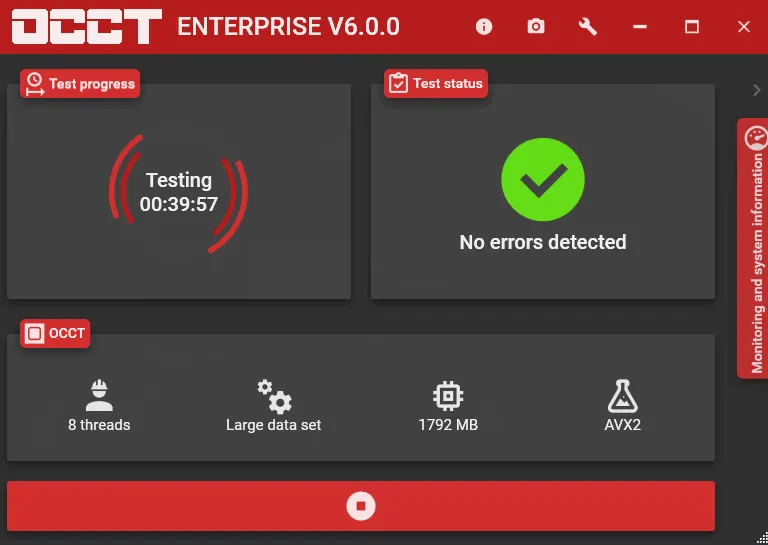
OCCT: een belastingstest toont oververhitting of instabiliteit die normaal gebruik kan verbergen.
Hapert je pc alleen tijdens games?
Als het bureaublad, de browser en apps goed werken maar je games haperen, ligt het probleem elders: te ambitieuze grafische instellingen, je scherm aangesloten op het moederbord in plaats van op de grafische kaart, een verkeerd ingestelde verversingssnelheid, problemen met de grafische driver. We hebben een speciale handleiding: waarom hapert mijn pc in games.
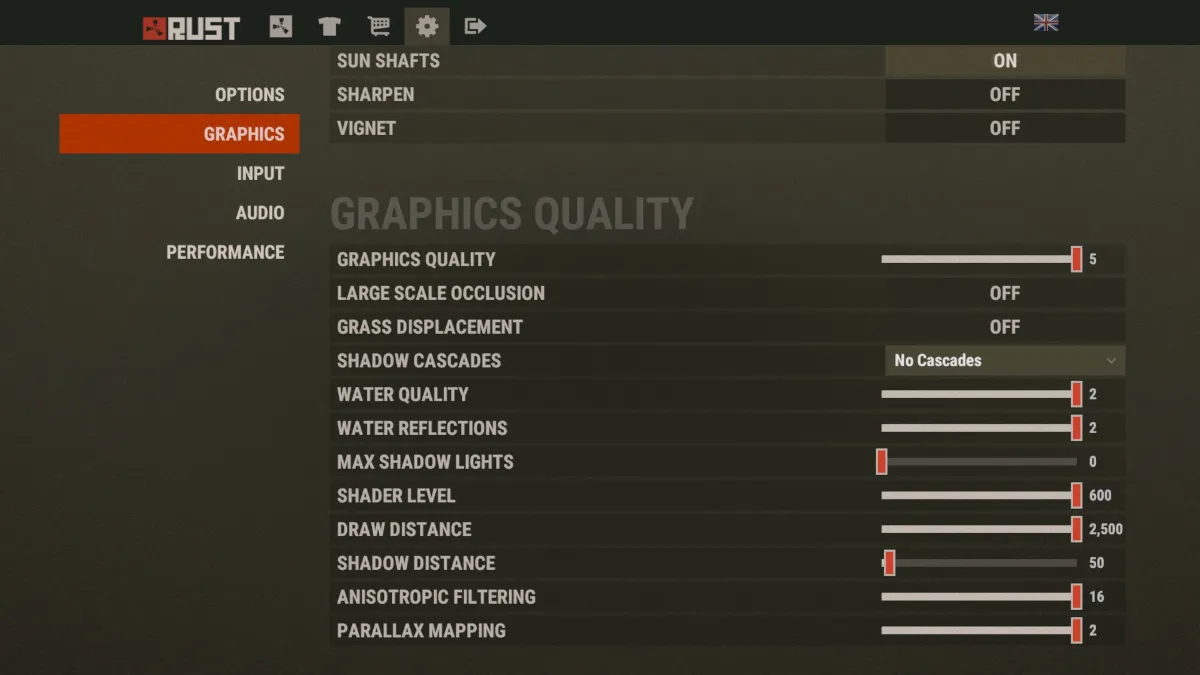
Twee of drie goed gekozen instellingen verlagen levert vaak meer FPS op dan Windows opschonen.
Wat we afraden
- “Registercleaners”: het prestatievoordeel is nauwelijks merkbaar en een slechte verwijdering kan een programma beschadigen.
- Een SSD defragmenteren met software van derden: onnodig, Windows onderhoudt SSD’s zelf.
- Betaalde optimisers die beloven je pc te “boosten”: alles wat ze nuttig doen, doet Windows gratis.
- Schakel je antivirus uit om een paar FPS te winnen: het risico staat niet in verhouding tot de winst.
Wanneer moet je je pc vervangen?
Zodra het schoonmaken is gebeurd, de temperaturen goed zijn en de pc nog steeds te traag is voor je games met redelijke instellingen. Als meerdere onderdelen tegelijk moeten worden vervangen (grafische kaart, processor, moederbord, geheugen), is een nieuwe pc vaak logischer dan een reeks losse upgrades. Hieronder staan drie configuraties die we zelf hebben samengesteld en getest, beschikbaar om te bestellen:
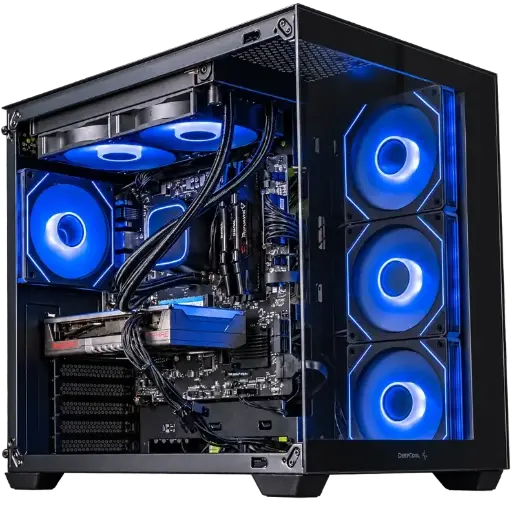
Spike-pc: om in Full HD te gamen
Een Radeon RX 9060 XT om comfortabel in 1080p te spelen op de huidige games.
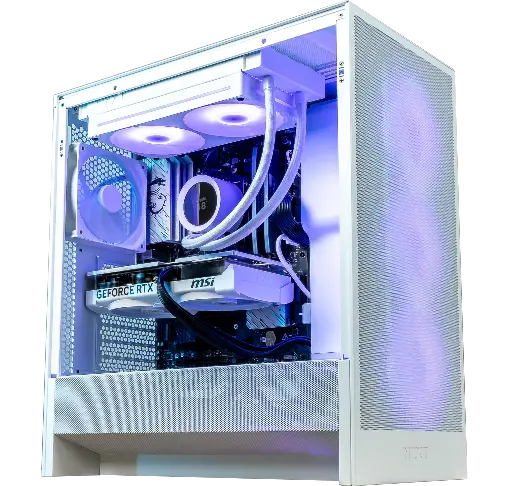
PC Novara GeForce RTX 5070 12GB
Ryzen 5 7500X3D, RTX 5070 12GB, 16 GB DDR5 RAM en een 1TB M.2 SSD: een speelklare configuratie, direct uit de doos.
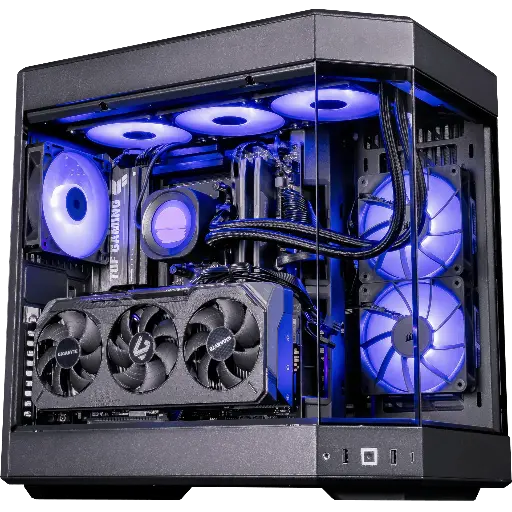
Shadow V2-pc: QHD en 4K
RX 9070 XT 16 GB, Ryzen 7 9800X3D, 32 GB DDR5 en een 1 TB SSD in een HYTE Y60-behuizing.
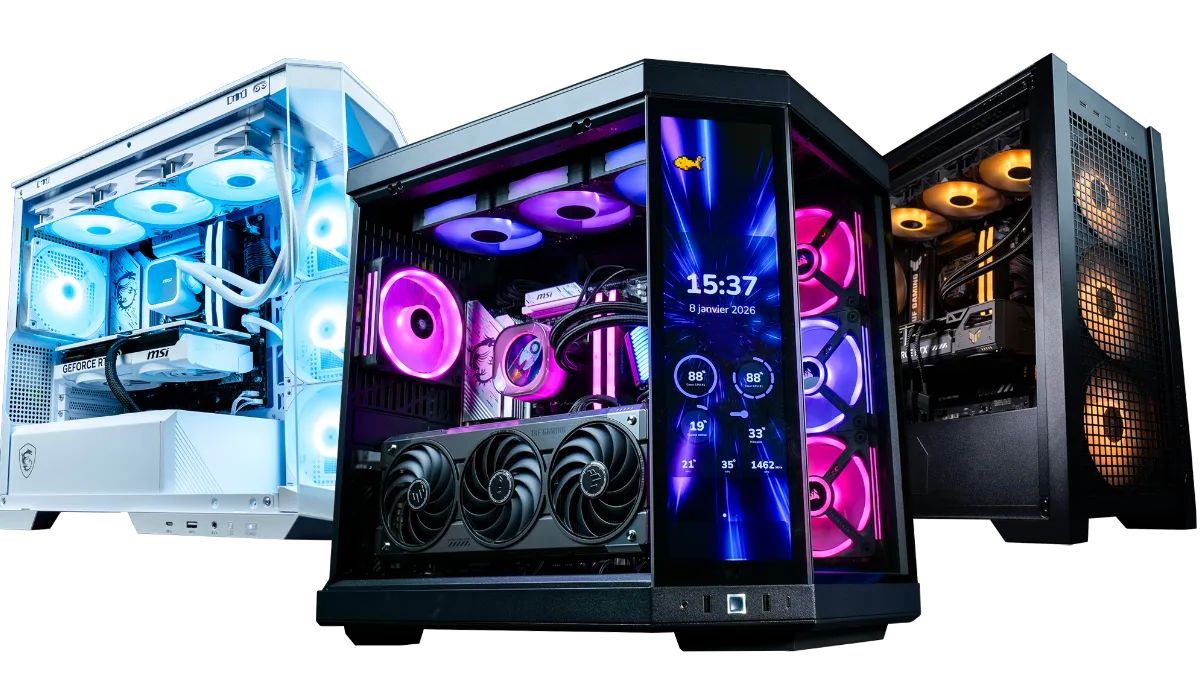
Al onze configuraties staan in de categorie FlowUP gaming-pc, met de indicatieve FPS per game op elke pagina.
FAQ: pc presteert minder
Waarom is mijn pc ineens traag geworden?
Een plotselinge vertraging komt het vaakst doordat er een update op de achtergrond draait, een nieuw programma is geïnstalleerd, er sprake is van kwaadaardige software of door oververhitting. Bekijk in Taakbeheer welk proces de processor of de schijf gebruikt.
Waarom is mijn pc traag na een update van Windows?
Direct na een grote update rondt Windows een tijdje taken op de achtergrond af (indexeren, optimaliseren). Herstart, laat de pc even aan staan en controleer vervolgens of het stuurprogramma van de grafische kaart nog steeds up-to-date is.
Is een schijfbelasting van 100% in Taakbeheer ernstig?
Af en toe niet. Als het continu is, is het een teken van een verzadigde of versleten mechanische harde schijf, of van een programma dat voortdurend schrijft. Naar een SSD overstappen verhelpt de meeste gevallen.
Hoe kan ik de prestaties van mijn pc verbeteren zonder geld uit te geven?
Schakel programma’s bij het opstarten uit, verwijder wat je niet meer gebruikt, maak schijfruimte vrij, werk Windows en het grafische stuurprogramma bij, kies een energiemodus gericht op prestaties en maak het stof schoon.
Zijn schoonmaakprogramma’s nuttig?
Voor tijdelijke bestanden doet de Windows Opslagassistent het werk gratis. Registercleaners leveren geen meetbaar voordeel op en vormen een risico: we raden ze niet aan.
Verliest een pc prestaties naarmate hij ouder wordt?
De onderdelen zelf niet. Het zijn stof, koelpasta, de opeenhoping van software en veeleisendere games die dat gevoel geven.
