
Par l'équipe FlowUP, assembleur de PC gaming à Genappe (Belgique) · Mis à jour le 28 septembre 2026
En bref : un PC qui rame en jeu souffre presque toujours de l'une de ces causes : surchauffe (poussière, pâte thermique), pilotes graphiques dépassés, applications en arrière-plan, réglages graphiques trop élevés, RAM saturée ou mal configurée (profil XMP/EXPO désactivé), jeu installé sur un disque dur, ou matériel sous la configuration minimale du jeu. Commencez par afficher les FPS et les températures pendant une partie : le symptôme indique la cause.
Pourquoi mon PC rame en jeu : la réponse courte
Un PC qui rame en jeu n'a pas toujours besoin d'être remplacé. Très souvent, le problème vient d'un réglage, d'un pilote ou de la poussière, et se règle en une heure.
La méthode est toujours la même : observer quand ça rame (dès le lancement, après vingt minutes, seulement en ligne), puis tester les causes dans l'ordre, de la plus simple à la plus coûteuse. Ce guide traite le PC lui-même. Si votre souci ressemble plutôt à du ping élevé ou à une souris qui répond en retard, lisez notre article sur le lag en jeu.
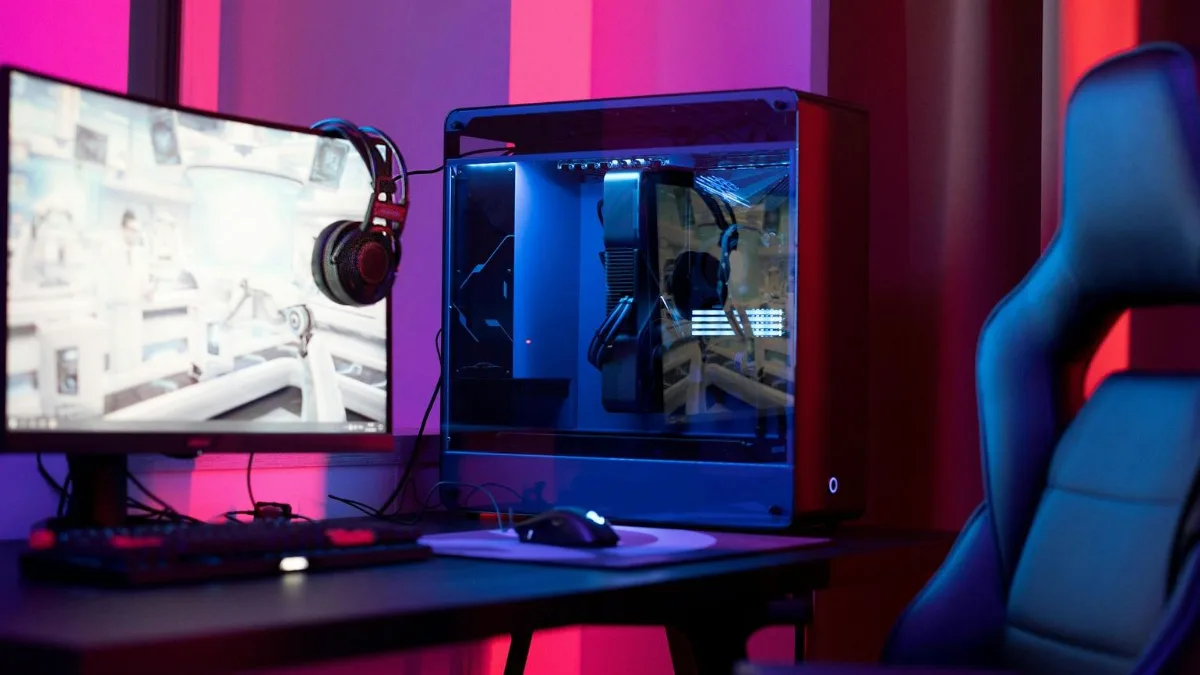
Avant de changer quoi que ce soit, notez quand le PC rame : c'est le meilleur indice.
Identifier le symptôme avant de chercher la cause
Activez un compteur de FPS (celui de Steam, de l'application NVIDIA ou du logiciel AMD, ou MSI Afterburner) et gardez un œil sur les températures. Ensuite, comparez avec ce tableau :
| Ce que vous voyez | Cause probable | Premier réflexe |
|---|---|---|
| FPS bas dès le lancement, dans tous les jeux | Réglages trop élevés, pilote dépassé, matériel trop juste | Baisser le préréglage graphique, mettre à jour le pilote |
| Bon au début, puis baisse après 10 à 30 minutes | Surchauffe et baisse de fréquence (throttling) | Surveiller les températures, dépoussiérer |
| Micro-saccades régulières, FPS moyen correct | RAM saturée, jeu sur disque dur, compilation des shaders | Gestionnaire des tâches, déplacer le jeu sur SSD |
| Ralentissements aléatoires | Application en arrière-plan (mise à jour, antivirus, navigateur) | Fermer les applications, vérifier le démarrage |
| Le jeu est fluide mais les joueurs se téléportent | Connexion Internet, pas le PC | Câble Ethernet, test de ping |
1. Le PC surchauffe et baisse sa fréquence
C'est une cause très fréquente sur un PC de plus d'un an. La poussière bouche les filtres et les radiateurs, l'air circule moins bien, et le processeur ou la carte graphique réduisent leur fréquence pour se protéger : c'est le throttling. Résultat, le jeu tourne bien dix minutes, puis les FPS s'effondrent.
Une température élevée n'est pas un problème en soi : AMD indique que ses Ryzen 7000 sont conçus pour fonctionner jusqu'à 95 °C. Le souci, c'est quand la limite est atteinte en permanence et que les fréquences chutent. Dépoussiérez les filtres et les ventilateurs, vérifiez que tous tournent, et si le PC a plusieurs années, faites remplacer la pâte thermique. Un PC qui s'éteint carrément en jeu relève d'un autre diagnostic : voyez pourquoi mon ordinateur s'éteint tout seul.
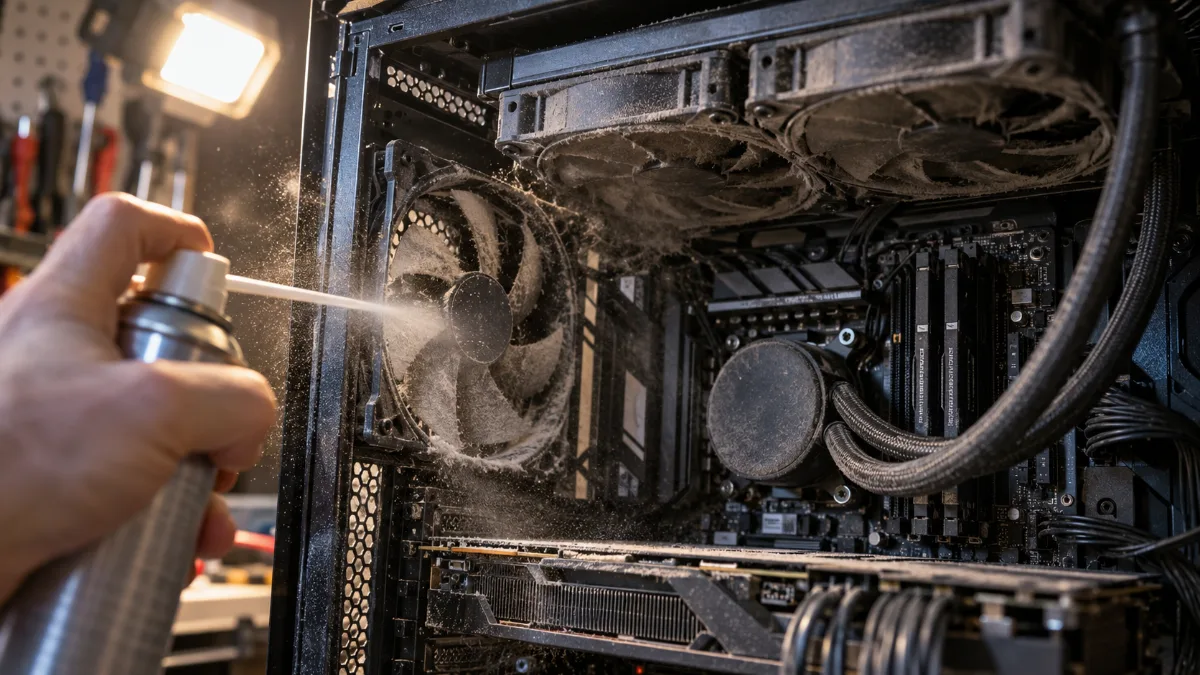
Des filtres bouchés suffisent à faire grimper les températures de plusieurs degrés.
2. Les pilotes graphiques ne sont pas à jour
Les pilotes NVIDIA, AMD et Intel apportent régulièrement des correctifs pour les jeux récents. Un pilote vieux de plusieurs mois peut suffire à provoquer des saccades ou des plantages sur un jeu sorti depuis. Téléchargez toujours le pilote sur le site du fabricant de la carte graphique ou via son application, jamais via un logiciel tiers de « mise à jour automatique ». La marche à suivre est détaillée dans comment mettre à jour ses pilotes sous Windows 10 et 11.
3. Des applications tournent en arrière-plan
Ouvrez le Gestionnaire des tâches (Ctrl + Maj + Échap) pendant que le jeu tourne, puis triez par processeur, mémoire et disque. Un navigateur avec vingt onglets, une mise à jour Windows, une synchronisation de fichiers ou un logiciel RGB mal optimisé peuvent coûter beaucoup de FPS. Dans l'onglet Applications de démarrage, désactivez ce qui n'a pas besoin de se lancer avec Windows, et vérifiez que le mode Jeu de Windows est activé.
Sur un PC portable, branchez toujours le chargeur pour jouer et choisissez le mode de performance le plus élevé : sur batterie, la carte graphique est bridée. Notre chaîne FrenchHardware montre les réglages Windows qui comptent vraiment dans cette vidéo :
FrenchHardware, « Optimiser son PC Gamer/Windows en 2025 ! ».
4. Les réglages graphiques sont trop ambitieux
Commencez par le préréglage recommandé par le jeu, gardez la résolution native de l'écran et activez l'upscaling (DLSS, FSR ou XeSS) en mode Qualité : vous gagnez beaucoup de FPS pour une perte d'image faible. Ensuite, baissez en priorité les réglages les plus lourds :
| Réglage | Impact sur les FPS | Notre conseil |
|---|---|---|
| Ray tracing | Très élevé | Le désactiver ou le limiter aux reflets |
| Ombres | Élevé | Passer de Ultra à Élevé, la différence se voit peu |
| Éclairage global, occlusion ambiante | Élevé | Un cran plus bas |
| Distance d'affichage, densité de foule | Moyen à élevé (processeur) | À réduire si le processeur est à 100 % |
| Qualité des textures | Faible si la mémoire vidéo suffit | Garder élevé, sauf carte graphique à 8 Go en 1440p |
5. La RAM ou le stockage limitent le PC
Avec 8 Go de RAM, la plupart des jeux récents saccadent : Windows déplace des données vers le disque en pleine partie. 16 Go en double canal sont la base en 2026 (16 ou 32 Go de RAM). Vérifiez aussi que le profil XMP ou EXPO est activé dans le BIOS : sans lui, la mémoire tourne à sa fréquence de base (activer le profil XMP).
Enfin, un jeu installé sur un disque dur provoque des chargements de textures en retard et des saccades dans les mondes ouverts. Déplacez-le sur un SSD. Inutile en revanche de défragmenter un SSD : Windows l'optimise automatiquement.
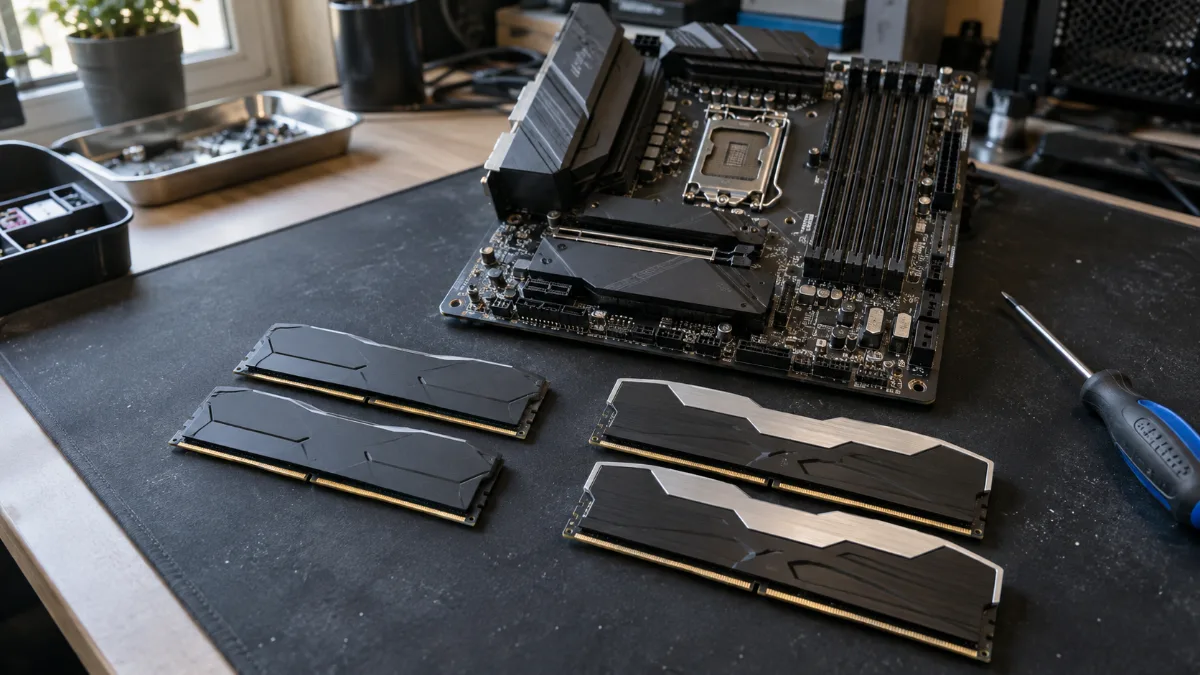
Deux barrettes identiques pour le double canal, et le profil XMP ou EXPO activé.
6. Le matériel est tout simplement dépassé
Si votre processeur ou votre carte graphique sont sous la configuration minimale du jeu, aucun réglage ne fera de miracle. Comparez votre matériel avec les exigences publiées sur la page Steam ou le site de l'éditeur. Un processeur à 4 cœurs ou une carte graphique de plus de six ans atteignent vite leurs limites sur les jeux récents.
Changer une carte graphique peut suffire si le reste suit. Mais si le processeur, la carte mère et la RAM ont aussi vieilli, un PC complet revient souvent moins cher qu'une suite de mises à niveau.
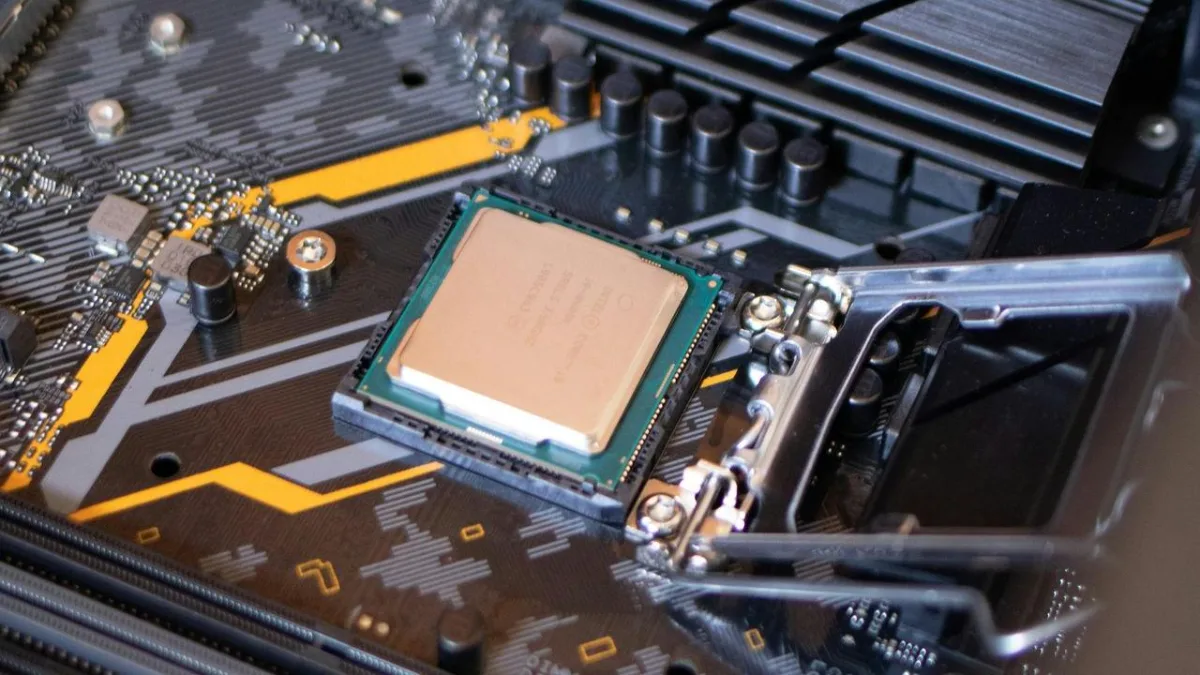
Un processeur trop ancien bride la carte graphique, même récente.
Nos PC gamer pour jouer sans ramer
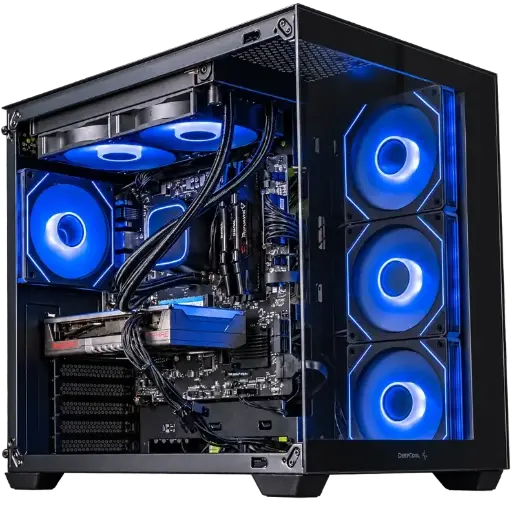
PC Spike, Radeon RX 9060 XT
Ryzen 7 5700X, Radeon RX 9060 XT et 16 Go de DDR4 : de quoi jouer fluide en 1080p avec des réglages élevés.
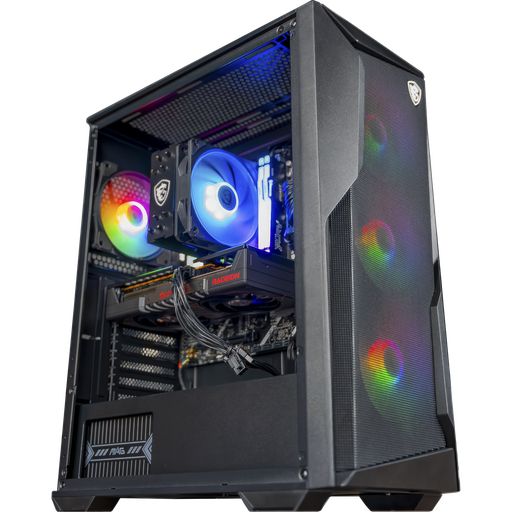
PC Rift, Radeon RX 9060 XT 16 Go
Ryzen 5 7500F, RX 9060 XT 16 Go et 16 Go de DDR5 : la plateforme AM5, prête pour le 1440p et les évolutions futures.
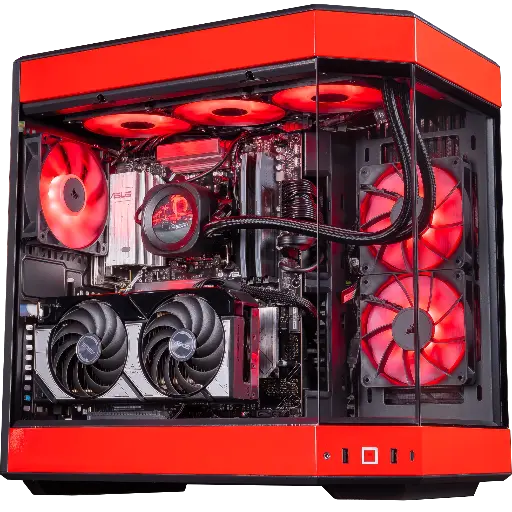
PC Rivals, GeForce RTX 5070
RTX 5070, Ryzen 7 9800X3D et 32 Go de DDR5 : de la marge pour le 1440p à haute fréquence et le stream.
FAQ : mon PC rame en jeu
Pourquoi mon PC rame en jeu alors qu'il est puissant ?
Le plus souvent à cause d'une surchauffe, d'un pilote graphique dépassé, d'un profil XMP ou EXPO désactivé ou d'une application en arrière-plan. Surveillez les températures et le Gestionnaire des tâches pendant une partie.
Pourquoi mon PC rame en jeu tout d'un coup ?
Une baisse soudaine vient souvent d'une mise à jour (Windows, pilote ou jeu), d'un programme ajouté au démarrage ou d'une accumulation de poussière. Revenez au pilote précédent si le problème est apparu juste après une mise à jour.
Mon PC rame après quelques minutes de jeu, pourquoi ?
C'est le signe typique d'une surchauffe : le processeur ou la carte graphique baissent leur fréquence pour se protéger. Dépoussiérez le PC et vérifiez les ventilateurs.
Quelle est la différence entre FPS bas et lag ?
Des FPS bas viennent du PC : l'image est saccadée même hors ligne. Le lag vient de la connexion : l'image est fluide mais les autres joueurs se téléportent. Notre article sur le lag en jeu traite ce second cas.
Faut-il défragmenter son SSD pour gagner des FPS ?
Non. Windows optimise automatiquement les SSD. La défragmentation ne concerne que les disques durs, et un jeu sur disque dur gagnera bien plus à être déplacé sur un SSD.
Les logiciels « booster de jeu » sont-ils utiles ?
Rarement. Fermer vous-même les applications inutiles et activer le mode Jeu de Windows donne le même résultat, sans installer un logiciel de plus qui tourne en arrière-plan.
